

デザインライブラリに接続
実際のコンポーネント、トークン、バリアブルを使用して生成および改良を行います。後で差し替える必要のあるプレースホルダーUIは使用しません。
メインコンテンツまでスキップ
Figmaのエージェントを使用して、JPEG、PNG、ラスターグラフィックを、Figma Design内で直接、スケーラブルで編集可能なベクターに変換します。別のツールを併用したり、手動でパスを再構築する必要はありません。











Figma のエージェントは、ラスター画像をキャンバス上でベクターに変換し、デザインのフローを維持しつつファイルをそのまま保ちます。

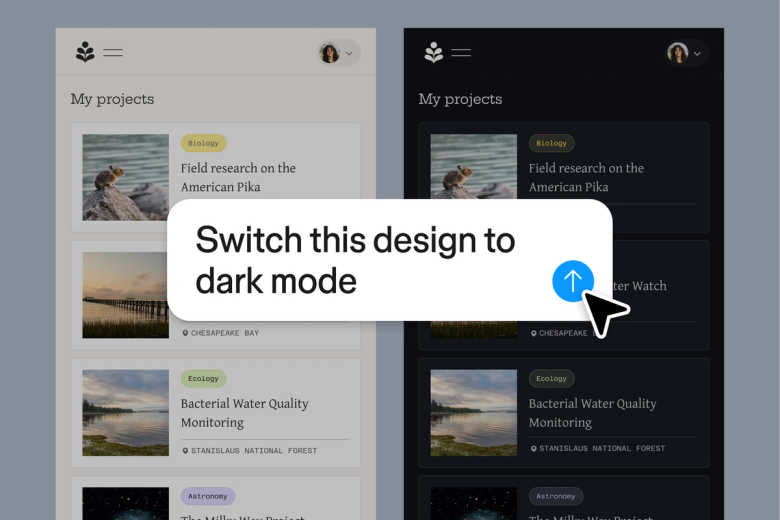
Figmaのエージェントはキャンバス上で画像をベクタライズし、編集可能なパスに変換します。ラスターグラフィックを別のツールにエクスポートして結果をファイルに取り込む必要はありません。

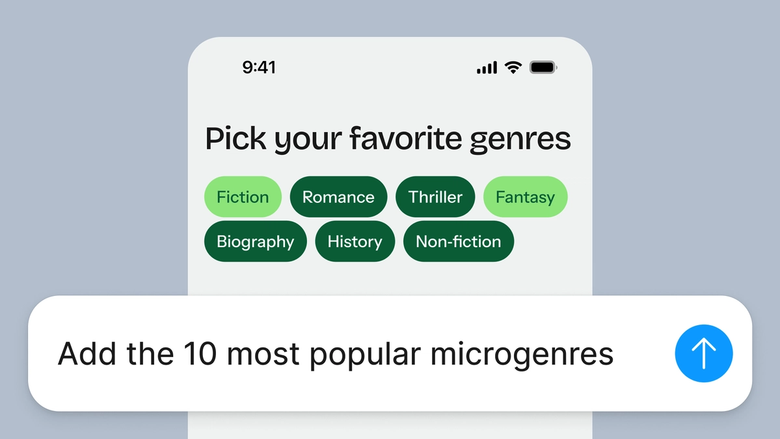
煩雑な手動トレースが省略されます。必要なもの(明確なアウトライン、単純化されたシェイプ、詳細なパスなど)を指示すると、エージェントが変換を処理します。その間、ユーザーはデザインに集中できます。

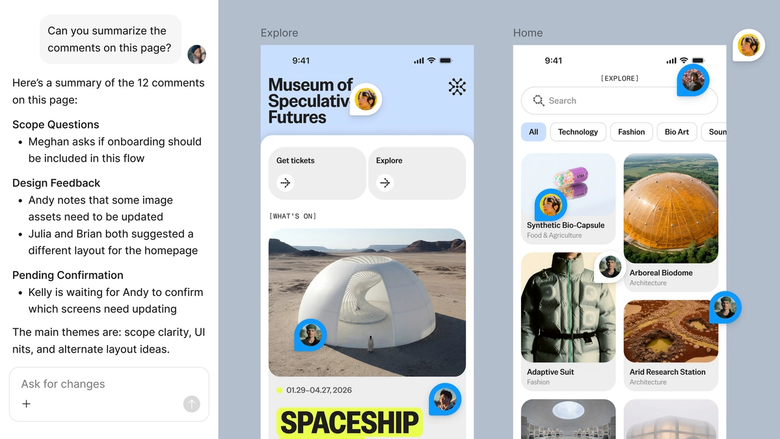
ベクター化されたアセットは、チームが作業している同じファイルに表示されるため、最新バージョンを全員がすぐに確認して利用できます。エクスポートやファイル転送の際にデータが失われることはありません。
デザインチームの実際の働き方に合わせて構築された、Figmaのエージェントの特長を詳しくご紹介します。
実際のコンポーネント、トークン、バリアブルを使用して生成および改良を行います。後で差し替える必要のあるプレースホルダーUIは使用しません。


複数のプロンプトを同時に実行することで、並行して評価できます。時間をかけて指示を一つずつ評価する必要はありません。


スレッドを共有すれば、チームはデザインの背後にあるすべてのプロンプト、コンテキスト、反復履歴を確認できます。別途引き継ぎを行う必要はありません。


チームのワークフローや規約を、誰でもいつでも実行できる再利用可能な/コマンドにまとめます。
Figmaはまるで自分の手の延長のような感覚です。キャンバス上でデザインのアイデアを練ると、後はエージェントが最後の仕上げを行ってくれます。デザインライブラリを接続させることで、デザインからコードへの移行がこれまで以上に速くなりました。
Andy Madrick
Notion、プロダクトデザイナー

Figma DesignのキャンバスにJPEG、PNG、または他のラスター画像をドラッグ&ドロップするか、ファイル内の既存の画像を選択します。
エージェントにどのようにベクター化するかを指示します。たとえば、シェイプを簡略化する、詳細なアウトラインを描く、または特定の要素のみを対象とするなどです。具体的であるほど、良い結果が得られます。
キャンバス上で変換されたパスを確認します。満足な仕上がりでない場合は、同じスレッドで微調整するか、別のスレッドで他のアプローチを試してみてください。
すべてがそのままベクターパスとして編集可能なので、アンカーを調整したり、シェイプを簡素化したり、必要な成果が得られるまで再度プロンプトを提示したりできます。
画像のベクター化とは、ピクセルベースのラスターグラフィックを、数学的な曲線とシェイプでできたスケーラブルなベクターパスに変換することを意味します。ラスター画像は拡大するとぼやけますが、ベクターはどのサイズでも鮮明です。Figmaのエージェントは、この変換をキャンバス上で直接行い、JPEGやPNGを編集可能なパスに変換し、スケール、再着色、調整できるようにします。
はい、AIはラスターグラフィック内のシェイプ、エッジ、色を分析して、対応するベクトルパスを生成することによって画像をベクトル化できます。Figmaのエージェントは、Figma Design内で直接この作業を行い、画像を編集可能なベクトルに変換します。他のツールは必要ありません。結果はキャンバス上のパスとして配置され、手動で調整できます。
最も簡単な方法は、トレースを自動的に処理する、AI駆動のツールを使用することです。Figmaのエージェントを使用すると、ラスター画像をキャンバスに追加し、ベクトル化の形式を記述するだけで、その場でエージェントが変換を行います。パスが必要な形になるまで追加入力で調整できます。手動のトレースは不要です。
JPEG圧縮はノイズを引き起こし、クリーンなベクトル化を難しくする可能性があります。解像度が低い、または著しく圧縮された画像は、ギザギザなパスや、過度に複雑なパスを生成することがあります。グラデーションや微妙な陰影のある写真画像は、単色と明確なエッジを持つグラフィックよりも難易度が高くなります。Figmaのエージェントは、鮮明なソース画像で最良の結果を得られます。結果が詳細すぎる場合には簡略化を指示することもできます。
Figmaのエージェントはすべての有料Figmaプランで利用可能です。Figma Designの左ナビゲーションバーから探せます。現在のオープンベータ期間中はAIクレジットを消費しませんので、ぜひ探求、実験、フィードバックの共有をしてください。
Figmaのエージェントでより速く構築する


![Figmaエージェントのプレイグラウンドの紹介画面。[開始]ボタンとサンプルチャットプロンプト「Figma、私の読書アプリのレイアウトをいくつか作成できますか?」がある](data:image/png;base64,iVBORw0KGgoAAAANSUhEUgAAABQAAAALCAYAAAB/Ca1DAAAACXBIWXMAAAsTAAALEwEAmpwYAAAB1klEQVR4nJWR626bQBSEef9H6QtUlSpFysVN66i+pnZhue8uNmBY2AWbDexExv6Rqmra/vg0OhqdOUcaq0Y0SMRGIsa7mHd904B1ytCD9XZBGforoKNXmRhlf9E/BSpQLU1cWuegovORKgepdJArgkwSZIqgPPmo+ghRy7ASCeiR/T2w7iNwscEm/Iq1O8F21C949h4RZUvkRx8bwXHDM9hVgrpnUAOHGq5qOBS4UeBaDrS06iECrzf4ETxi7txhSR4w+3mLBbmHt5shbRzwhsHO94hyjkwwHKoERZ2gVDvUxxxtL8wRhVaGXwOrDbbRN6y8CdbeZNTzAT+dI2sJqo5jnzP4gQfiEnieCz/wEcUhdlmKQjVGaKXlsCutSoew6RMms0+Y23dw+ffxsyBdjIeEDiB1gvTAEIQ+iOuAEBvEuwSTIMQqSo1dlLrqd6UlTgFm21t8vPmApXM/llKcPBSdB/ESoD432zOULUdeMaRljH0RjSRZgLW9wufpk1lQT4uejaUYeng2djQ1idgaOYyN/Ybs2RVq5AsbEafYkHhhpqsHE+d2pwwrrAZMNwPTTX/V8/wPtOMe1eUx0HnlatnFbQueWQpUNG84z/9DA3ZhYAcFGr4CC+E0sXWeChIAAAAASUVORK5CYII=)
![Figmaエージェントのプレイグラウンドの紹介画面。[開始]ボタンとサンプルチャットプロンプト「Figma、私の読書アプリのレイアウトをいくつか作成できますか?」がある](https://cdn.sanity.io/images/599r6htc/regionalized/046164d9aabc33fa6cb43a25c8cdafd299c56008-1920x1068.png?rect=1,0,1919,1068&w=1680&h=935&q=75&fit=max&auto=format)