

デザインライブラリに接続する
実際のコンポーネント、トークン、変数を使用して生成および改良を行ってください。後で置き換える必要があるプレースホルダーUIは使用しないでください。
メインコンテンツまでスキップ
AIを活用したフィードバックの取得、コメントスレッドの要約、課題の抽出をすべてFigma Design内で直接行えます。ツールを切り替える必要も、デッキをまとめる手間も、批評と反復の過程でコンテキストが失われることもありません。











Figmaのエージェントを使えば、デザインレビューは待ち時間ではなく、作業セッションに変わります。フィードバックはコンテキストに沿って提供され、その場で即座に反映させることができます。

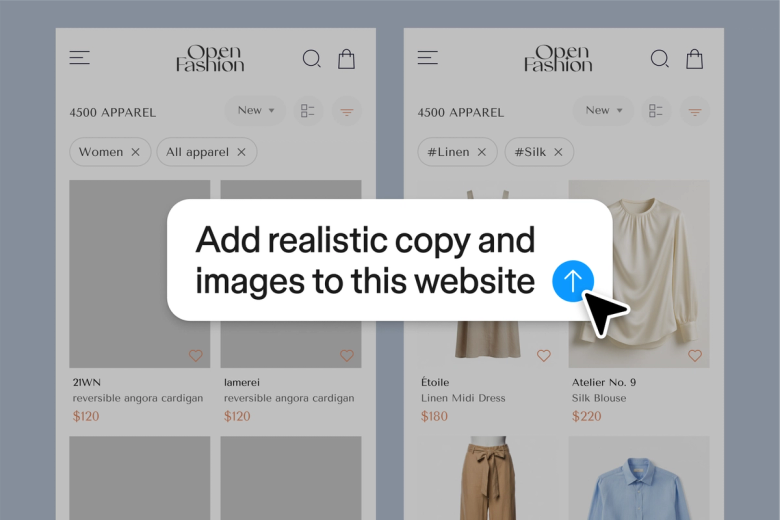
エージェントにいつでもデザイン批評を依頼できます。使いやすさ、視覚的階層、アクセシビリティなどについての視点を得ることができます。スケジュール調整や次のレビューサイクルを待つ必要はありません。

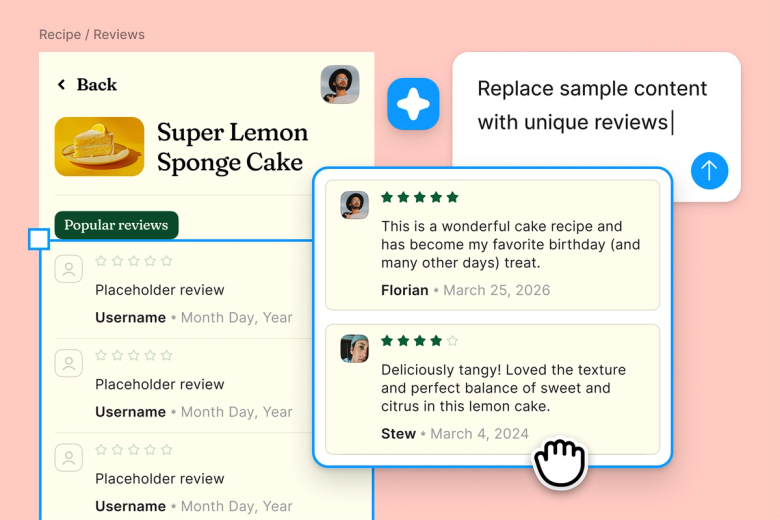
長いコメントスレッドが溜まっている場合、エージェントがフィードバックを明確なアクションアイテムにまとめてくれるので、会話の解析に時間を費やすことなく問題の解決に集中できます。


すべてのレビュー、1つ1つのフィードバック、さらに反復も同じ共有ファイルで行われます。チームは全体像を把握できるため、決定事項をすぐに反映させることができます。
Figmaのエージェントが他と違う理由の詳細、デザインチームの実際の作業方法に合わせて構築されたもの。
実際のコンポーネント、トークン、変数を使用して生成および改良を行ってください。後で置き換える必要があるプレースホルダーUIは使用しないでください。


複数のプロンプトを同時に実行し、進路を並行して評価し、一つずつ順番に時間をかける必要はありません。


スレッドを共有すると、チームはデザインの背後にあるすべてのプロンプト、コンテキスト、反復履歴を見ることができます。引き渡しは別途必要ありません。


チームのワークフローと規約を、誰でもいつでも実行できる再利用可能な/コマンドにパッケージ化します。
Figmaは私の手の自然な延長のように感じます。私はキャンバス上でデザインの発想を行い、今ではエージェントが最後の一歩を担います。デザインライブラリを接続すると、デザインからコードへの移行がこれまで以上に速くなります。
Andy Madrick
Notion、プロダクトデザイナー

Figma Designでファイルを開き、レビューしたいフレームまたはコンポーネントを選択します。
エージェントにレビューの種類(ユーザビリティ、視覚的階層、アクセシビリティ、ブランドの一貫性)と対処すべき具体的な懸念事項を伝えます。
キャンバス上でフィードバックを読みます。同じスレッドでフォローアップの質問をしたり、別の視点をリクエストしたりします。
フィードバックに基づいてファイルを直接変更します。再度レビューを実施して、改善の検証や、新しい方向性の検討を行います。
デザインレビューは、デザインの有効性、使いやすさ、プロジェクト目標への整合性を構造化して評価するプロセスです。通常、ステークホルダーからのフィードバックを集め、問題を特定し、改善点に優先順位をつけます。Figmaのエージェントを使用すれば、デザインファイル内で直接レビューを行うことができます。AIによる批評を得たり、チームのコメントを要約したり、コンテキストを切り替えずに反復したりできます。
Figma Designでレビューしたいフレームを選択し、左側のレールからエージェントを開くか、CMD+Enterキーを押します。アクセシビリティ、視覚的な階層、整合性など、どんな種類のフィードバックが必要かを説明すると、エージェントがすぐに実行できる批評を提供します。既存のコメントスレッドを明確なアクションアイテムに要約するように依頼することもできます。
効果的なデザインフィードバックは、具体的で実行可能で、明確な基準に結び付けられています。Figmaのエージェントは、指定した視点(ユーザビリティ、ブランドの整合性、アクセシビリティなど)に基づいた、構造化された批評を提供することで支援します。チームフィードバックの場合、エージェントはコメントスレッドを要約し、重要なポイントが長い会話の中で埋もれないようにすることができます。
堅牢なデザインレビューのチェックリストは、視覚的一貫性、使いやすさ、アクセシビリティ、ブランドの整合性、および技術的な実現可能性などが盛り込まれています。Figmaのエージェントは、提供された特定の基準に基づいてデザインを評価し、ハンドオフ前に問題を見つけるのに役立ちます。すべての面をカバーするために、異なる焦点で複数のレビューを実施することができます。
Figmaのエージェントはすべての有料Figmaプランで利用可能です。Figma Designの左側のレールにありますが、CMD+Enterキーでアクセスすることもできます。現在のオープンベータ期間中はAIクレジットを消費しませんので、探求、実験、フィードバックの共有を試してみてください。
Figmaのエージェントでより速く構築する


![[開始]ボタンと、サンプルチャットプロンプト「Figma、私の読書アプリのレイアウトをいくつか作成できますか?」が表示された、Figmaエージェントのプレイグラウンドの紹介画面](data:image/png;base64,iVBORw0KGgoAAAANSUhEUgAAABQAAAALCAYAAAB/Ca1DAAAACXBIWXMAAAsTAAALEwEAmpwYAAAB1klEQVR4nJWR626bQBSEef9H6QtUlSpFysVN66i+pnZhue8uNmBY2AWbDexExv6Rqmra/vg0OhqdOUcaq0Y0SMRGIsa7mHd904B1ytCD9XZBGforoKNXmRhlf9E/BSpQLU1cWuegovORKgepdJArgkwSZIqgPPmo+ghRy7ASCeiR/T2w7iNwscEm/Iq1O8F21C949h4RZUvkRx8bwXHDM9hVgrpnUAOHGq5qOBS4UeBaDrS06iECrzf4ETxi7txhSR4w+3mLBbmHt5shbRzwhsHO94hyjkwwHKoERZ2gVDvUxxxtL8wRhVaGXwOrDbbRN6y8CdbeZNTzAT+dI2sJqo5jnzP4gQfiEnieCz/wEcUhdlmKQjVGaKXlsCutSoew6RMms0+Y23dw+ffxsyBdjIeEDiB1gvTAEIQ+iOuAEBvEuwSTIMQqSo1dlLrqd6UlTgFm21t8vPmApXM/llKcPBSdB/ESoD432zOULUdeMaRljH0RjSRZgLW9wufpk1lQT4uejaUYeng2djQ1idgaOYyN/Ybs2RVq5AsbEafYkHhhpqsHE+d2pwwrrAZMNwPTTX/V8/wPtOMe1eUx0HnlatnFbQueWQpUNG84z/9DA3ZhYAcFGr4CC+E0sXWeChIAAAAASUVORK5CYII=)
![[開始]ボタンと、サンプルチャットプロンプト「Figma、私の読書アプリのレイアウトをいくつか作成できますか?」が表示された、Figmaエージェントのプレイグラウンドの紹介画面](https://cdn.sanity.io/images/599r6htc/regionalized/046164d9aabc33fa6cb43a25c8cdafd299c56008-1920x1068.png?rect=1,0,1919,1068&w=1680&h=935&q=75&fit=max&auto=format)