

デザインライブラリに接続
実際のコンポーネント、トークン、バリアブルを使用して生成および改良を行います。後で差し替える必要のあるプレースホルダーUIは使用しません。
メインコンテンツまでスキップ
Figmaのエージェントを使って、露出の調整、背景の削除、または詳細の一括修正など、数十枚の画像にわたって一貫した編集を適用します。別のエディターにエクスポートしたり、その後レイアウトを再構築したりする必要はありません。











Figmaのエージェントは、ファイル全体の繰り返しの写真編集を処理するため、ユーザーは重要なデザインの決定に集中できます。

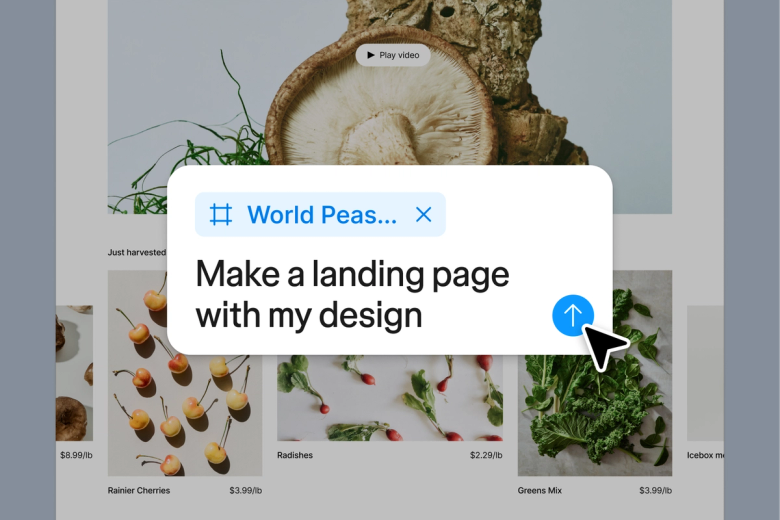
Figmaのエージェントはキャンバス上で単一の一括写真編集ツールとして機能し、複数の画像に一貫した変更を適用します。別のツールにエクスポートしてから生成物を一つずつインポートする必要はありません。

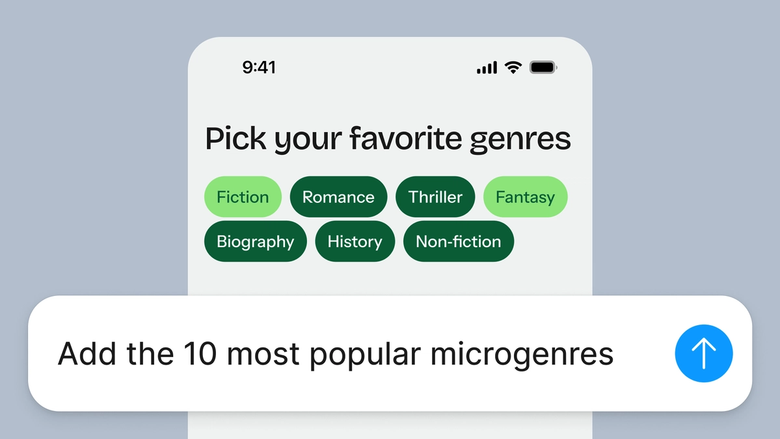
背景の削除、色補正、露出調整のような、画像セット全体での反復的な編集は任せて、本当に重要なクリエイティブな作業に集中しましょう。

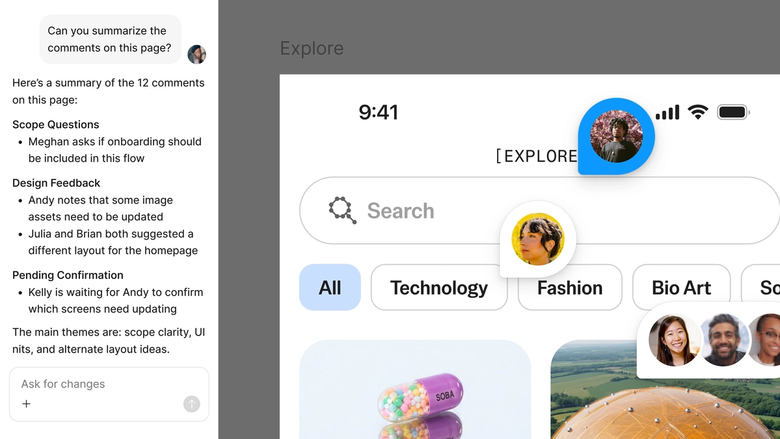
一括編集はチームが作業している同じファイルで行われるため、全員が最新バージョンを確認でき、すぐにそれを基に作業を進めることができます。エクスポートやバージョンの混乱でデータが失われることはありません。
デザインチームの実際の働き方に合わせて構築された、Figmaのエージェントの特長を詳しくご紹介します。
実際のコンポーネント、トークン、バリアブルを使用して生成および改良を行います。後で差し替える必要のあるプレースホルダーUIは使用しません。


複数のプロンプトを同時に実行することで、並行して評価できます。時間をかけて指示を一つずつ評価する必要はありません。


スレッドを共有すれば、チームはデザインの背後にあるすべてのプロンプト、コンテキスト、反復履歴を確認できます。別途引き継ぎを行う必要はありません。


チームのワークフローや規約を、誰でもいつでも実行できる再利用可能な/コマンドにまとめます。
Figmaはまるで自分の手の延長のような感覚です。キャンバス上でデザインのアイデアを練ると、後はエージェントが最後の仕上げを行ってくれます。デザインライブラリを接続させることで、デザインからコードへの移行がこれまで以上に速くなりました。
Andy Madrick
Notion、プロダクトデザイナー

Figma Designでファイルを開き、キャンバス上で複数の画像を選択します。それらを1つのフレーム内でグループ化するか、フレームをまたいで選択します。エージェントは両方に対応しています。
エージェントに、選択したすべての画像で変更する内容(背景の削除、明るさの調整、カラーグレードの適用など)を指示します。参考画像を追加すると役立つ場合があります。
キャンバス上で画像全体の編集を確認します。処理が完了するとチェックマークが表示されます。同じスレッドで微調整を行うか、別の指示を試してみてください。
フィードバックに基づいてファイルを直接変更します。再度レビューを実施して、改善の検証や、新しい方向性の検討を行います。
Figmaのエージェントはベクターグラフィックスをデザインキャンバス上に直接生成します。アイコン、イラスト、UIエレメントなど、必要なものを指示すると、エージェントはデザインシステムのスタイルと色を使用して、スケーラブルで編集可能なベクトルを作成します。すべてのデータがファイル内に保存され、修正や利用がすぐに可能です。
はい、Figmaのエージェントは、Figma Designの中でテキストプロンプトからベクター画像を生成します。出力は完全に編集可能で、他のベクターと同様に、パス、色、シェイプを調整することができます。変換ステップや別のツールは必要ありません。
はい。Figmaのエージェントは、指定されたプロンプトに基づいて、画像のバッチを一定の寸法にサイズ変更できます。画像を選択し、ターゲットサイズやアスペクト比を指示すると、エージェントがそれをすべてに適用します。サイズが変更された画像は引き続きキャンバス上で編集可能なので、必要に応じてさらに調整を加えることができます。
Figmaのエージェントは、ベクターの生成時に、接続されたデザインライブラリを参照します。これは、出力結果が実際の色、スタイル、トークンを最初から使用することを意味します。一般的なアセットをブランドに一致させるためのスタイル変更にかける時間を減らし、デザインにより多くの時間を費やせます。
Figmaのエージェントはすべての有料Figmaプランで利用可能です。これはFigma Designの左側のレールにあります。また、CMD + Enterで開くこともできます。現在のオープンベータ期間中はAIクレジットを消費しませんので、ぜひ探求、実験、フィードバックの共有をしてください。
Figmaのエージェントで迅速に構築する


![Figmaエージェントのプレイグラウンドの紹介画面。[開始]ボタンとサンプルチャットプロンプト「Figma、私の読書アプリのレイアウトをいくつか作成できますか?」がある](data:image/png;base64,iVBORw0KGgoAAAANSUhEUgAAABQAAAALCAYAAAB/Ca1DAAAACXBIWXMAAAsTAAALEwEAmpwYAAAB1klEQVR4nJWR626bQBSEef9H6QtUlSpFysVN66i+pnZhue8uNmBY2AWbDexExv6Rqmra/vg0OhqdOUcaq0Y0SMRGIsa7mHd904B1ytCD9XZBGforoKNXmRhlf9E/BSpQLU1cWuegovORKgepdJArgkwSZIqgPPmo+ghRy7ASCeiR/T2w7iNwscEm/Iq1O8F21C949h4RZUvkRx8bwXHDM9hVgrpnUAOHGq5qOBS4UeBaDrS06iECrzf4ETxi7txhSR4w+3mLBbmHt5shbRzwhsHO94hyjkwwHKoERZ2gVDvUxxxtL8wRhVaGXwOrDbbRN6y8CdbeZNTzAT+dI2sJqo5jnzP4gQfiEnieCz/wEcUhdlmKQjVGaKXlsCutSoew6RMms0+Y23dw+ffxsyBdjIeEDiB1gvTAEIQ+iOuAEBvEuwSTIMQqSo1dlLrqd6UlTgFm21t8vPmApXM/llKcPBSdB/ESoD432zOULUdeMaRljH0RjSRZgLW9wufpk1lQT4uejaUYeng2djQ1idgaOYyN/Ybs2RVq5AsbEafYkHhhpqsHE+d2pwwrrAZMNwPTTX/V8/wPtOMe1eUx0HnlatnFbQueWQpUNG84z/9DA3ZhYAcFGr4CC+E0sXWeChIAAAAASUVORK5CYII=)
![Figmaエージェントのプレイグラウンドの紹介画面。[開始]ボタンとサンプルチャットプロンプト「Figma、私の読書アプリのレイアウトをいくつか作成できますか?」がある](https://cdn.sanity.io/images/599r6htc/regionalized/046164d9aabc33fa6cb43a25c8cdafd299c56008-1920x1068.png?rect=1,0,1919,1068&w=1680&h=935&q=75&fit=max&auto=format)