

デザインライブラリに接続
実際のコンポーネント、トークン、バリアブルを使用して生成および改良を行います。後で差し替える必要のあるプレースホルダーUIは使用しません。
メインコンテンツまでスキップ
Figma Designの簡単なプロンプトで、画像、コンポーネント、フレーム全体などのデザイン要素の見た目を変えましょう。希望するスタイルを説明すると、エージェントがそのスタイルを直接レイヤーに適用します。











既存の作品にスタイルの変更を適用し、プレースホルダーのモックアップではなく、実際のデザイン上でどのような見た目の違いが出るかを確認しましょう。

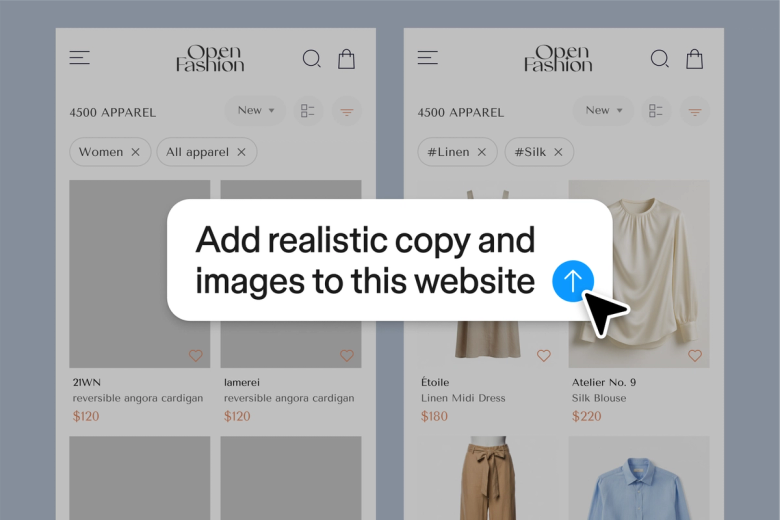
Figmaのエージェントは、キャンバス上でAIスタイル変更ツールとして直接動作するため、別のツールに切り替えたり、一から作り直したりすることなく、デザインの趣きを変えたり、視覚的な表現を更新したり、新しい方向性を模索したりすることができます。

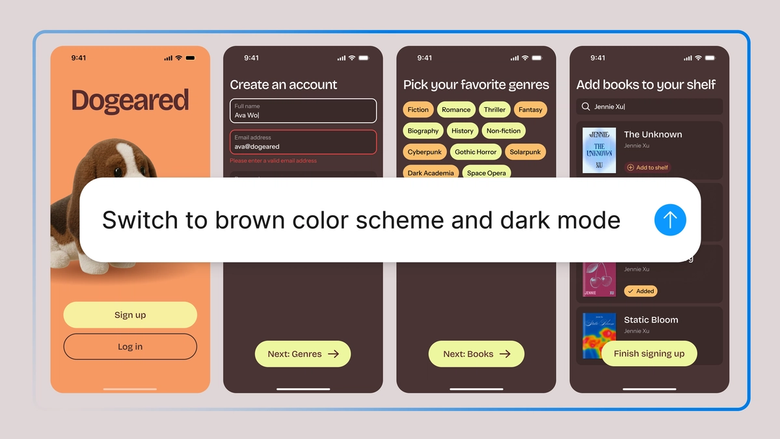
手作業での再現は不要です。希望するスタイル(ヴィンテージ、ミニマル、大胆、イラスト調など)を指定するだけで、面倒な作業はエージェントに任せ、クリエイティブな判断に集中できます。

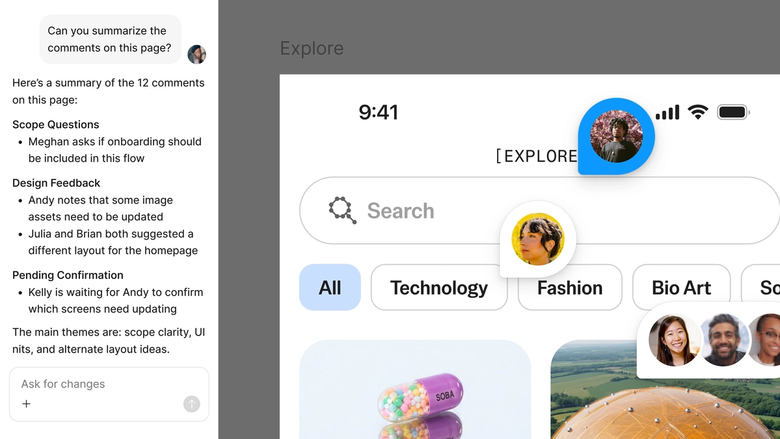
スタイルの変換は、チームが作業している同じファイルで行われます。全員が更新された方向をすぐに確認し、そのまま作業を進められます。バージョンが混乱することも、アセットが喪失することもありません。
デザインチームの実際の働き方に合わせて構築された、Figmaのエージェントの特長を詳しくご紹介します。
実際のコンポーネント、トークン、バリアブルを使用して生成および改良を行います。後で差し替える必要のあるプレースホルダーUIは使用しません。


複数のプロンプトを同時に実行することで、並行して評価できます。時間をかけて指示を一つずつ評価する必要はありません。


スレッドを共有すると、チームはデザインの背後にあるすべてのプロンプト、コンテキスト、反復履歴を見ることができます。引き渡しは別途必要ありません。


チームのワークフローや規約を、誰でもいつでも実行できる再利用可能な/コマンドにまとめます。
Figmaはまるで自分の手の延長のような感覚です。キャンバス上でデザインのアイデアを練ると、後はエージェントが最後の仕上げを行ってくれます。デザインライブラリを接続させることで、デザインからコードへの移行がこれまで以上に速くなりました。
Andy Madrick
Notion、プロダクトデザイナー

左のレールでエージェントを選択するか、CMD+Enterキーを押します。作業の開始点が欲しい場合は、キャンバスにフレームを追加します。
レイアウト、バリエーション、一括編集などといったプロンプトを入力します。デザインライブラリをエージェントにポイントして、エージェントが実際のコンポーネントとスタイルを使用するようにします。
キャンバスの新しいデザインを確認します。まだ満足のいく仕上がりではありませんか?同じスレッドで微調整を行うか、別のスレッドで別の方向性を試してみてください。
キャンバス上のすべての要素は編集可能なままなので、カラー、エフェクト、または詳細を手動で微調整したり、再度プロンプトして、納得の行くスタイルになるまで調整できます。
はい、Figmaのエージェントは、デザインや画像のスタイルをキャンバス上で直接変換できます。希望のスタイル(ヴィンテージ、ミニマル、イラスト調、大胆など)を指定すると、エージェントが選択したレイヤーにそのスタイルを適用します。フレーム、コンポーネント、画像、その他のデザイン要素で動作し、すべて編集可能な状態を保ち続けることで、さらに洗練させることができます。
はい、Figmaのエージェントは、Figma Designの中でテキストプロンプトからベクター画像を生成します。出力は完全に編集可能で、他のベクターと同様に、パス、色、シェイプを調整することができます。変換ステップや別のツールは必要ありません。
プロンプトで、どのような見た目にしたいか具体的に述べてください。「もっと良くして」という代わりに、「温かみのあるレトロなカラーパレットに変えて」や「白空間を多く使用したクリーンでミニマルなスタイルに適用して」と伝えてみてください。キャンバスに参考画像を追加すると、エージェントに視覚的なコンテクストが得られ、しばしば結果が向上します。
もちろんです。Figmaのエージェントからのスタイル変換はすべて、キャンバス上の編集可能なレイヤーとして残ります。変更を完全に元に戻したり、特定の要素を手動で調整したり、同じスレッド内で再度プロンプトを提示して調整することができます。並行スレッドを開くことで、以前の作業を失うことなく、別の方向も探索できます。
Figmaのエージェントはすべての有料Figmaプランで利用可能です。Figma Designの左側のレールにあります。または、CMD + Enterで開くことができます。現在のオープンベータ期間中はAIクレジットを消費しませんので、探求、実験、フィードバックの共有を試してみてください。
Figmaのエージェントで迅速に構築する


![[開始]ボタンと、サンプルチャットプロンプト「Figma、私の読書アプリのレイアウトをいくつか作成できますか?」が表示された、Figmaエージェントのプレイグラウンドの紹介画面](data:image/png;base64,iVBORw0KGgoAAAANSUhEUgAAABQAAAALCAYAAAB/Ca1DAAAACXBIWXMAAAsTAAALEwEAmpwYAAAB1klEQVR4nJWR626bQBSEef9H6QtUlSpFysVN66i+pnZhue8uNmBY2AWbDexExv6Rqmra/vg0OhqdOUcaq0Y0SMRGIsa7mHd904B1ytCD9XZBGforoKNXmRhlf9E/BSpQLU1cWuegovORKgepdJArgkwSZIqgPPmo+ghRy7ASCeiR/T2w7iNwscEm/Iq1O8F21C949h4RZUvkRx8bwXHDM9hVgrpnUAOHGq5qOBS4UeBaDrS06iECrzf4ETxi7txhSR4w+3mLBbmHt5shbRzwhsHO94hyjkwwHKoERZ2gVDvUxxxtL8wRhVaGXwOrDbbRN6y8CdbeZNTzAT+dI2sJqo5jnzP4gQfiEnieCz/wEcUhdlmKQjVGaKXlsCutSoew6RMms0+Y23dw+ffxsyBdjIeEDiB1gvTAEIQ+iOuAEBvEuwSTIMQqSo1dlLrqd6UlTgFm21t8vPmApXM/llKcPBSdB/ESoD432zOULUdeMaRljH0RjSRZgLW9wufpk1lQT4uejaUYeng2djQ1idgaOYyN/Ybs2RVq5AsbEafYkHhhpqsHE+d2pwwrrAZMNwPTTX/V8/wPtOMe1eUx0HnlatnFbQueWQpUNG84z/9DA3ZhYAcFGr4CC+E0sXWeChIAAAAASUVORK5CYII=)
![[開始]ボタンと、サンプルチャットプロンプト「Figma、私の読書アプリのレイアウトをいくつか作成できますか?」が表示された、Figmaエージェントのプレイグラウンドの紹介画面](https://cdn.sanity.io/images/599r6htc/regionalized/046164d9aabc33fa6cb43a25c8cdafd299c56008-1920x1068.png?rect=1,0,1919,1068&w=1680&h=935&q=75&fit=max&auto=format)