

デザインライブラリに接続
実際のコンポーネント、トークン、バリアブルを使用して生成および改良を行います。後で差し替える必要のあるプレースホルダーUIは使用しません。
メインコンテンツまでスキップ
Figma Designで直接プロンプトを使用して、オブジェクトの再配色・パレット交換・トーン調整をキャンバス上で完結。レイヤーを1つずつ手動で選択する必要はなく、別のツールにエクスポートしてからインポートし直す必要もありません。











Figmaのエージェントが面倒な色の調整作業を代行してくれるので、すべてのレイヤーを1つずつクリックして回ることなく、パレットの調整に集中できます。

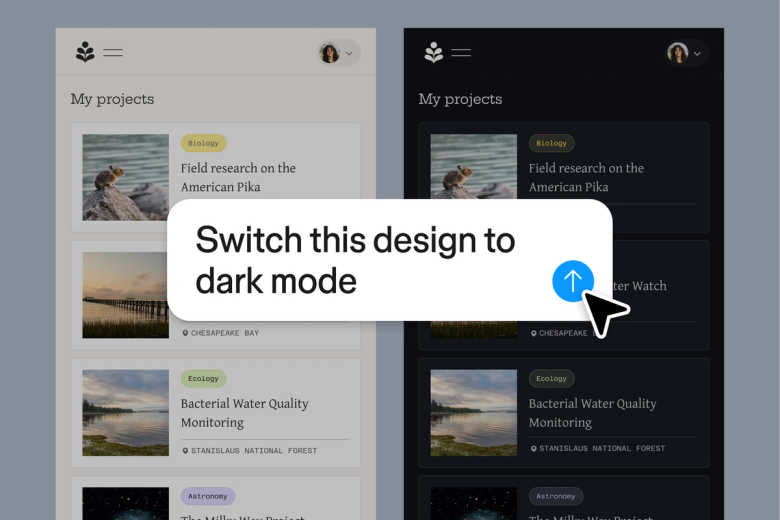
Figmaのエージェントは、キャンバス上でAI色変更ツールとして機能します。例えば、暖かいトーン、ブランドパレット、ダークモードのように、望む色の変化を説明し、ファイルを離れることなく実際のレイヤーに適用される様子を確認できます。

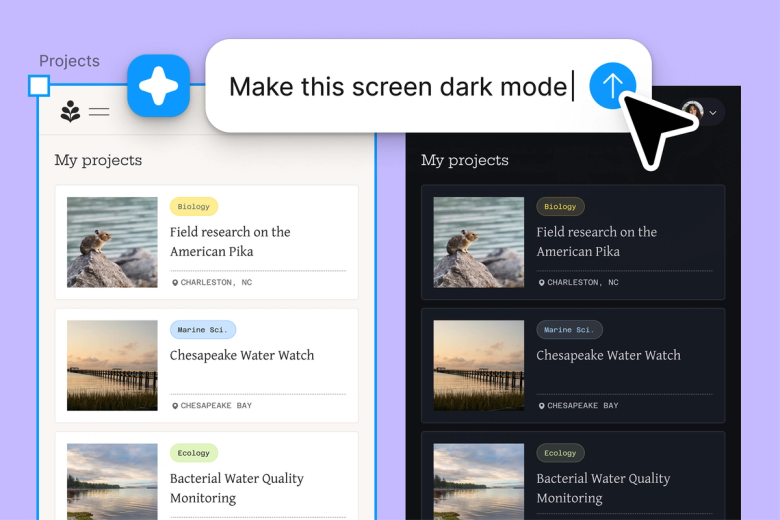
コンポーネント間のアクセントカラーの切り替え、フレーム全体の調整、ライトモードからダークモードへの切り替えといった反復的な色変更作業は引き渡して、本当に重要なデザイン上の判断に集中できます。


色変更は、チームが作業する同じファイル内で行われます。全員が更新されたパレットをすぐに確認し、そのまま作業を進められます。別途エクスポートする必要も、バージョンが混乱することもありません。
デザインチームの実際の作業方法に合わせて構築された、Figmaのエージェントの特長を詳しく紹介します。
実際のコンポーネント、トークン、バリアブルを使用して生成および改良を行います。後で差し替える必要のあるプレースホルダーUIは使用しません。


1つずつ順番に時間をかけて行わずに、複数のプロンプトを同時に実行し、指示を並行して評価します。


スレッドを共有すると、チームはデザインの背後にあるすべてのプロンプト、コンテキスト、反復履歴を確認できます。別途引き継ぎを行う必要はありません。


チームのワークフローや規約を、誰でもいつでも実行できる再利用可能な/コマンドにまとめます。
Figmaはまるで自分の手の延長のような感覚です。キャンバス上でデザインのアイデアを練ると、後はエージェントが最後の仕上げを行ってくれます。デザインライブラリを接続させることで、デザインからコードへの移行がこれまで以上に速くなりました。
Andy Madrick
Notion、プロダクトデザイナー

左のレールでエージェントを選択するか、CMD+Enterキーを押します。作業の開始点が欲しい場合は、キャンバスにフレームを追加します。
レイアウト、バリエーション、一括編集などといったプロンプトを入力します。デザインライブラリをエージェントにポイントして、エージェントが実際のコンポーネントとスタイルを使用するようにします。
出力を直接キャンバスで確認します。同じスレッドで微調整するか、別の方向を探求するために並行してスレッドを開始します。
適切な結果が得られるまで再度プロンプトを試すか、手動で微調整します。繰り返しのワークフローを次回用に再利用可能なスキルに変換します。
Figmaのエージェントを左ナビゲーションバーから開くか、CMD + Enterを押してください。変更したいカラー(ブランドパレット、ウォームトーン、ダークモードなど)をテキストで指示すると、エージェントがキャンバス上のレイヤーに直接適用します。外部ツールへの切り替えは不要です。
はい。Figmaのエージェントはコンポーネント、フレーム全体、複数の要素の色を一度のプロンプトで変更できます。レイヤーを1つひとつ手動で選択する必要はありません。
デザインライブラリをエージェントに連携すると、スタイル・トークン・変数を参照してブランドに沿った色を生成します。キャンバスに参考画像を追加すると、さらに精度が上がります。
Figmaのエージェントは、ベクターの生成時に、接続されたデザインライブラリを参照します。これは、出力結果が実際の色、スタイル、トークンを最初から使用することを意味します。一般的なアセットをブランドに一致させるためのスタイル変更にかける時間を減らし、デザインにより多くの時間を費やせます。
Figmaのエージェントは、すべての有料Figmaプランで利用可能です。これはFigma Designの左側のレールにあります。また、CMD + Enterで開くこともできます。現在のオープンベータ期間中はAIクレジットを消費しませんので、探求、実験、フィードバックの共有を試してみてください。
Figmaのエージェントでより速く構築する


![[開始]ボタンと、サンプルチャットプロンプト「Figma、私の読書アプリのレイアウトをいくつか作成できますか?」が表示された、Figmaエージェントのプレイグラウンドの紹介画面](data:image/png;base64,iVBORw0KGgoAAAANSUhEUgAAABQAAAALCAYAAAB/Ca1DAAAACXBIWXMAAAsTAAALEwEAmpwYAAAB1klEQVR4nJWR626bQBSEef9H6QtUlSpFysVN66i+pnZhue8uNmBY2AWbDexExv6Rqmra/vg0OhqdOUcaq0Y0SMRGIsa7mHd904B1ytCD9XZBGforoKNXmRhlf9E/BSpQLU1cWuegovORKgepdJArgkwSZIqgPPmo+ghRy7ASCeiR/T2w7iNwscEm/Iq1O8F21C949h4RZUvkRx8bwXHDM9hVgrpnUAOHGq5qOBS4UeBaDrS06iECrzf4ETxi7txhSR4w+3mLBbmHt5shbRzwhsHO94hyjkwwHKoERZ2gVDvUxxxtL8wRhVaGXwOrDbbRN6y8CdbeZNTzAT+dI2sJqo5jnzP4gQfiEnieCz/wEcUhdlmKQjVGaKXlsCutSoew6RMms0+Y23dw+ffxsyBdjIeEDiB1gvTAEIQ+iOuAEBvEuwSTIMQqSo1dlLrqd6UlTgFm21t8vPmApXM/llKcPBSdB/ESoD432zOULUdeMaRljH0RjSRZgLW9wufpk1lQT4uejaUYeng2djQ1idgaOYyN/Ybs2RVq5AsbEafYkHhhpqsHE+d2pwwrrAZMNwPTTX/V8/wPtOMe1eUx0HnlatnFbQueWQpUNG84z/9DA3ZhYAcFGr4CC+E0sXWeChIAAAAASUVORK5CYII=)
![[開始]ボタンと、サンプルチャットプロンプト「Figma、私の読書アプリのレイアウトをいくつか作成できますか?」が表示された、Figmaエージェントのプレイグラウンドの紹介画面](https://cdn.sanity.io/images/599r6htc/regionalized/046164d9aabc33fa6cb43a25c8cdafd299c56008-1920x1068.png?rect=1,0,1919,1068&w=1680&h=935&q=75&fit=max&auto=format)