

デザインライブラリに接続
後で差し替える必要のあるプレースホルダーUIではなく、実際のコンポーネント、トークン、バリアブルを使用して生成および改良を行います。
メインコンテンツまでスキップ
Figma Design上で直接画像を編集。背景削除、細部のレタッチ、ビジュアルの調整をAIで実行できます。別のツールは不要です。無料でお試しください。











Figmaのエージェントは、キャンバス上で直接動作するAI画像編集として機能するため、その場でビジュアルを修正、微調整、スタイル変更を行うことができます。

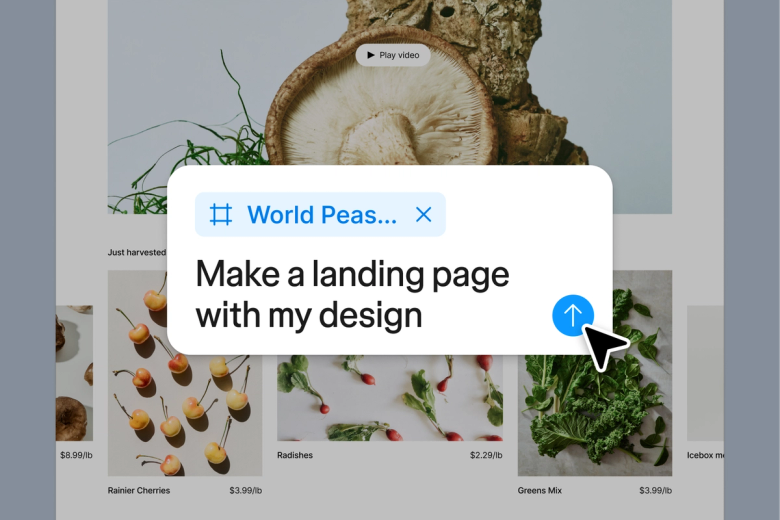
背景の除去、オブジェクトの整頓、一括レタッチといった反復的な編集作業は任せて、本当に重要なデザインの意思決定に集中しましょう。

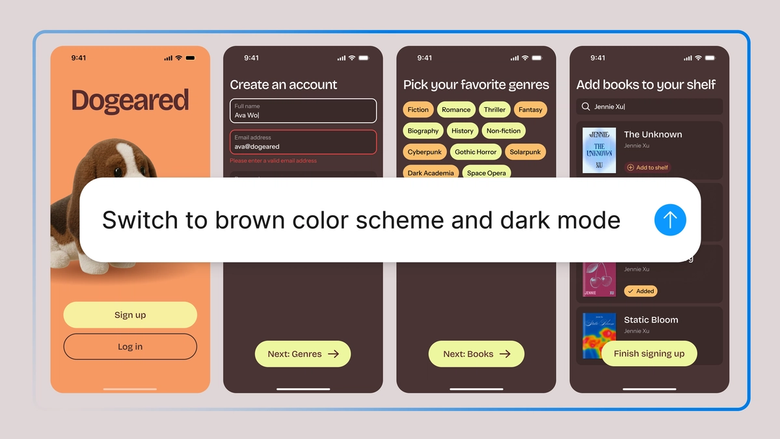
すべての編集は編集可能なレイヤーとしてキャンバス上に残るので、手作業で何度でも微調整が可能です。レイヤーが統合されたり、ロックされたりすることはありません。


編集はチームが作業している同じファイルで行われるため、全員が最新バージョンを確認でき、すぐにそれを基に作業を進めることができます。エクスポートの際にデータが失われることはありません。
デザインチームの実際の働き方に合わせて構築された、Figmaのエージェントの特長を詳しくご紹介。
後で差し替える必要のあるプレースホルダーUIではなく、実際のコンポーネント、トークン、バリアブルを使用して生成および改良を行います。


複数のプロンプトを同時に実行することで、指示を順次評価するのではなく、並行して評価できるため、時間を無駄にしません。


スレッドを共有すれば、チームはデザインの背後にあるすべてのプロンプト、コンテキスト、反復履歴を確認できます。別途引き継ぎを行う必要はありません。


チームのワークフローや規約を、誰でもいつでも実行できる再利用可能な/コマンドにまとめます。
Figmaはまるで自分の手の延長のような感覚です。キャンバス上でデザインのアイデアを練り、後はエージェントが最後の仕上げを行ってくれます。デザインライブラリを接続させることで、デザインからコードへの移行がこれまで以上に速くなりました。
Andy Madrick
Notion、プロダクトデザイナー

Figma Designのキャンバスに編集したい画像をドラッグ&ドロップするか、ファイル内の既存の画像を選択します。
変更してほしい内容をエージェントに伝えてください。背景を削除する、オブジェクトを交換する、細部のレタッチなど。より詳細なコンテキストを伝えるために、画像やPDF、テキストファイルをドロップインしたり、別のFigmaファイルを@メンションして参照したりできます。
キャンバス上で編集結果を確認します。まだ満足のいく仕上がりではありませんか?同じスレッドで微調整を行うか、別のスレッドで別の方向性を試してみてください。
結果に満足できたら、ワークフローを再利用可能なスキルに変換すれば、次回も同じ方法でエージェントが実行できるようになります。一からプロンプトを入力し直す必要はありません。
AI画像編集ツールは、背景削除、オブジェクトの置き換え、画像加工AIによる細部のレタッチなど、時間のかかる作業を自動化します。Figmaのエージェントなら、これらをキャンバス上で直接実行でき、外部ツールへの切り替えは不要です。
AIは反復的な作業が得意ですが、クリエイティブな判断力やブランドセンス、細部へのこだわりは人間にしかできません。AIはあなたの時間を節約するためのツールです。
AIは確率に基づいて処理するため、髪の毛の輪郭や反射、透明なオブジェクトなど複雑な部分を誤って認識することがあります。プロンプトを具体的にするか、参考画像を追加すると精度が上がります。
そうした画像は確かに堅実なワークフローの一部となり得ますが、最終決定の前に人間による確認を行う価値はあります。AIは、特にアップスケーリングや塗りつぶしを行う際、詳細を再現するのではなく、新たに作り出してしまうことがあるからです。Figmaによるお客様のデータの利用は、当社の利用規約に基づいており、お客様のコンテンツを当社のモデルのトレーニングに使用するかどうかの設定は、アカウント設定でお客様ご自身で管理できます。
Figmaのエージェントはすべての有料Figmaプランで利用可能です。Figma Designの左ナビゲーションバーで見つけることができます。現在のオープンベータ期間中はAIクレジットを消費しませんので、探求、実験、フィードバックの共有をするには良い時期です。
Figmaのエージェントでより速く構築する


