

Mit einer Designbibliothek verbinden
Erstelle und verfeinere deine Inhalte anhand deiner tatsächlichen Komponenten, Tokens und Variablen – und nicht anhand von Platzhaltern in der Benutzeroberfläche, die du später wieder austauschen musst.
Zu Hauptinhalten gehen
Der Figma-Agent arbeitet innerhalb von Figma Design und baut auf deinem Designkontext auf, statt auf Platzhaltern. Entdecke neue Möglichkeiten, automatisiere Routineaufgaben und sammle Feedback – direkt dort, wo dein Team ohnehin schon arbeitet.











Mit dem Figma-Agenten kannst du von einer groben Idee zu einem ausgefeilten Design gelangen, ohne die Arbeitsfläche verlassen zu müssen. Jetzt kannst du mehr Möglichkeiten ausloten, den Verwaltungsaufwand reduzieren und dafür sorgen, dass dein Team die ganze Zeit über auf einem Strich bleibt.


Überlasse Massenbearbeitungen, die Erstellung von Layout-Gerüsten und die Überprüfung des Designsystems anderen, ohne dabei auf die Präzision der direkten visuellen Bearbeitung zu verzichten. Du behältst die Kontrolle über die Arbeitsfläche.

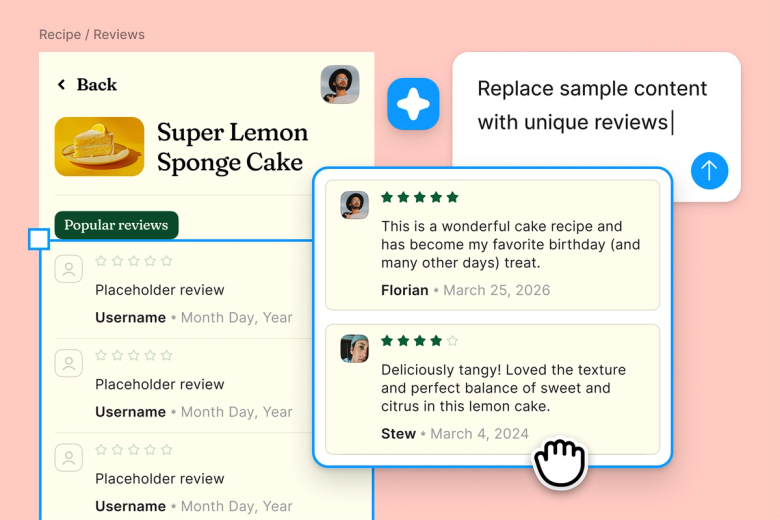
Entwickle Ideen in einem gemeinsamen Arbeitsbereich mit einem KI-Designassistenten, der dein echtes Designsystem nutzt, sodass du echte Optionen statt generischer Platzhalter vergleichen kannst.

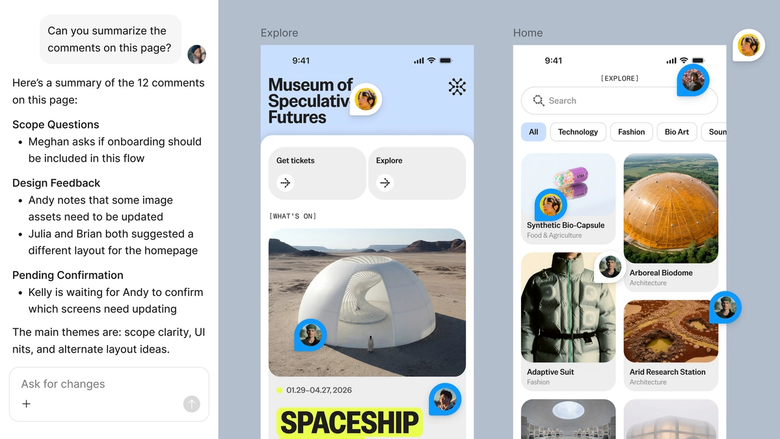
Fasse verstreutes Feedback zusammen, prüfe Ideen aus der Perspektive aller Beteiligten auf ihre Tragfähigkeit und nimm Änderungen direkt in deiner Datei vor. Nichts geht dabei verloren.
Ein genauerer Blick darauf, was den Figma-Agenten so besonders macht – entwickelt für die Art und Weise, wie Designteams tatsächlich arbeiten.
Erstelle und verfeinere deine Inhalte anhand deiner tatsächlichen Komponenten, Tokens und Variablen – und nicht anhand von Platzhaltern in der Benutzeroberfläche, die du später wieder austauschen musst.


Führe mehrere Prompts gleichzeitig aus, damit du die Anweisungen parallel auswertest und nicht bei jeder einzelnen nacheinander Zeit verlierst.


Teile einen Thread, und dein Team sieht den vollständigen Prompt, den Kontext und den gesamten Entwicklungsverlauf hinter jedem Entwurf. Keine separate Übergabe erforderlich.


Fasse die Arbeitsabläufe und Konventionen deines Teams in wiederverwendbare /Befehle zusammen, die jeder bei Bedarf ausführen kann.
Figma fühlt sich an wie eine natürliche Verlängerung meiner Hand. Ich entwickle meine Designideen auf der Leinwand, und jetzt bringt der Agent das Ganze über die Ziellinie. Mit meinen verbundenen Design-Bibliotheken kann ich schneller denn je vom Design zum Code wechseln.
Andy Madrick
Produktdesigner, Notion

Öffne Figma Design und füge einen Rahmen hinzu, in dem du arbeiten möchtest. Öffne den Agenten über die linke Navigationsleiste, um loszulegen.
Sag dem Agenten, was du machen willst. Möchtest du, dass er deine eigenen Komponenten und Stile verwendet? Verweise ihn auf deine Designbibliothek.
Schau dir das Ergebnis auf deiner Arbeitsfläche an. Nicht ganz richtig? Verfeinere im gleichen Thread weiter oder eröffne einen parallelen Thread, um eine andere Richtung zu verfolgen.
Wenn dir das Ergebnis gefällt, wandle den Workflow in eine wiederverwendbare Funktion um, damit der Agent ihn beim nächsten Mal auf dieselbe Weise ausführen kann – ohne den Prompt von Grund auf neu erstellen zu müssen.
Schau dir den KI-Agenten von Figma in Aktion an und erfahre, wie du ihn in deine eigenen Arbeitsabläufe integrieren kannst.


Ein interaktiver Spielplatz, auf dem du die Funktionen des Figma-Agents erkunden kannst – von Massenbearbeitungen bis hin zur Umsetzung von Feedback –, mit einer direkt integrierten Schritt-für-Schritt-Anleitung.
Erfahre in einem Schritt-für-Schritt-Tutorial vom Figma-Team, wie du den Figma-Agent in deinen Design-Workflows nutzen kannst.
Der Figma-Agent ist ein KI-Designassistent, der direkt in Figma Design integriert ist – er steht dir also jederzeit zur Verfügung, wenn du ihn brauchst. Damit kannst du Layouts erstellen, Ebenen anlegen und bearbeiten, Richtungen erkunden, Komponenten aus deinen vorhandenen Bibliotheken zusammenstellen sowie Feedback zusammenfassen und direkt auf der Arbeitsfläche umsetzen – und das alles, ohne deine Datei zu verlassen.
Verweise den Figma-Agenten einfach auf deine vorhandenen Design-Bibliotheken, und er greift auf deine Stile, Komponenten und Variablen zurück, um die Ausgabe zu generieren. Du kannst auch Bilder oder vorhandene Designs als Vorlage auf die Arbeitsfläche ziehen. Je mehr Kontext du angibst, desto markengerechter sind die Ergebnisse.
Wie bei allen KI-Modellen ist das von Fall zu Fall unterschiedlich. Die Ausgabe hängt von deinem Prompt, dem Dateikontext und der Komplexität der Aufgabe ab. Es lohnt sich also immer, sie zu überprüfen, bevor du etwas davon in deiner endgültigen Arbeit verwendest. Die besten Ergebnisse erzielt man, wenn man einen klaren Prompt mit einem echten Kontext kombiniert. Schau dir unsere Best-Practices für Prompts an, um mehr aus deinen Anfragen herauszuholen.
Die Nutzung deiner Daten durch Figma unterliegt unseren Kundenvereinbarungen, die die Aufrechterhaltung, Sicherung und Verbesserung unserer Dienste regeln. Wenn der Schalter für das Training mit KI-Inhalten in deinen Kontoeinstellungen deaktiviert ist, werden deine Inhalte nicht zum Trainieren unserer Modelle verwendet. Außerdem ergreifen wir Maßnahmen, um sensible Daten zu schwärzen und so deine Privatsphäre zu schützen.
Der Figma-Agent ist in allen kostenpflichtigen Figma-Abos verfügbar. Wenn du Zugriff hast, findest du ihn in der linken Navigationsleiste in Figma Design. Während der aktuellen offenen Beta verbraucht der Agent keine KI-Credits – das ist also ein guter Zeitpunkt, um die Funktionen zu erkunden, zu experimentieren und uns dein Feedback mitzuteilen.
Schneller entwickeln mit dem Figma-Agenten


