

Verbindung mit einer Designbibliothek
Erstelle und verfeinere deine Inhalte anhand deiner tatsächlichen Komponenten, Token und Variablen – und nicht anhand von Platzhaltern in der Benutzeroberfläche, die du später wieder austauschen musst.
Zu Hauptinhalten gehen
Hintergründe entfernen, Objekte austauschen, Details retuschieren und Grafiken mit KI verfeinern – direkt in Figma Design. Kein Hin- und Her zwischen einem separaten Editor, kein Unterbrechen deines Flows.











Der Figma-Agent ermöglicht es dir, Fotos mit KI zu bearbeiten und Grafiken direkt auf der Arbeitsfläche zu korrigieren, verfeinern und neu zu gestalten – ohne Umwege über ein externes Tool.


Überlass die sich wiederholenden Bearbeitungsschritte – Hintergrundentfernung, Objektbereinigung, Retusche im Stapelverfahren – anderen und konzentriere dich auf die Designentscheidungen, die wirklich zählen.

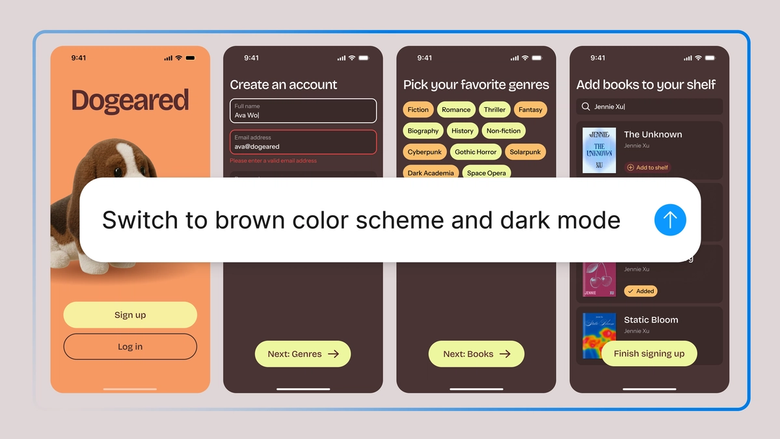
Jede Bearbeitung erscheint auf deiner Arbeitsfläche als bearbeitbare Ebene, sodass du sie von Hand weiter verfeinern kannst – nichts wird zusammengefasst oder gesperrt.


Änderungen werden direkt in derselben Datei vorgenommen, an der dein Team arbeitet, sodass jeder die aktuellste Version sieht und sofort darauf aufbauen kann. Nichts geht bei einem Export verloren.
Erfahre mehr darüber, was den Agenten von Figma auszeichnet, der für die tatsächliche Arbeitsweise von Designteams optimiert ist.
Erstelle und verfeinere deine Inhalte anhand deiner tatsächlichen Komponenten, Token und Variablen – und nicht anhand von Platzhaltern in der Benutzeroberfläche, die du später wieder austauschen musst.


Führe mehrere Prompts gleichzeitig aus, damit du die Anweisungen parallel auswerten kannst und nicht dadurch Zeit verlierst, dass jede einzelne nacheinander abgearbeitet werden muss.


Teile einen Thread, damit dein Team den vollständigen Prompt, den Kontext und den gesamten Entwicklungsverlauf hinter jedem Entwurf sieht. Keine separate Übergabe erforderlich.


Fasse die Workflows und Konventionen deines Teams in wiederverwendbare Slash-Befehle zusammen, die jeder bei Bedarf ausführen kann.
Figma fühlt sich an wie eine natürliche Verlängerung meiner Hand. Ich entwickle meine Designideen auf der Arbeitsfläche, und jetzt bringt der Agent das Ganze über die Ziellinie. Mit meinen verbundenen Designbibliotheken kann ich schneller denn je vom Design zum Code übergehen.
Andy Madrick
Produktdesigner, Notion

Zieh das Bild, das du bearbeiten möchtest, auf deine Arbeitsfläche in Figma Design, oder wähle eines aus, das sich bereits in deiner Datei befindet.
Sag dem Agenten, was geändert werden soll – den Hintergrund entfernen, ein Objekt austauschen, ein Detail retuschieren. Wenn du mehr Kontext geben willst, füge einfach Bilder, PDFs oder Textdateien ein oder erwähne eine andere Figma-Datei mit @, um darauf zu verweisen.
Überprüfe die Bearbeitung auf deiner Arbeitsfläche. Noch nicht ganz? Arbeite im selben Thread weiter oder probier mal eine andere Richtung in einem parallelen Thread aus.
Zufrieden mit dem Ergebnis? Mach aus dem Workflow eine wiederverwendbare Funktion, damit der Agent ihn beim nächsten Mal genauso ausführen kann – ohne die Eingabeanweisungen jedes Mal von vorne eingeben zu müssen.
Schau dir den KI-Agenten von Figma in Aktion an und erfahre, wie du ihn in deine eigenen Arbeitsabläufe integrieren kannst.


Ein interaktiver Spielplatz, auf dem du die Funktionen des Figma-Agenten erkunden kannst – von Massenbearbeitungen bis hin zur Umsetzung von Feedback –, mit einer direkt integrierten Schritt-für-Schritt-Anleitung.
Erfahre in einem Schritt-für-Schritt-Tutorial vom Figma-Team, wie du den Figma-Agenten in deinen Design-Workflows einsetzen kannst.
KI-gestützte Bildbearbeitung automatisiert zeitaufwändige Aufgaben wie Hintergrund entfernen, Objekte austauschen oder löschen, Details retuschieren und anhand eines Prompts neue Bilder generieren. Mit dem Figma-Agenten kannst du das direkt auf deiner Arbeitsfläche in Figma Design erledigen – weniger Hin und Her, mehr Gestalten.
KI eignet sich gut für sich wiederholende, zeitaufwendige Aufgaben, aber für die beste Arbeit braucht es nach wie vor menschliches Urteilsvermögen, Markeninstinkt und ein Gespür fürs Handwerk. Wir haben den Figma-Agenten entwickelt, damit du mehr Ideen ausprobieren und die mühsamen Aufgaben automatisieren kannst – so hast du mehr Zeit für die Entscheidungen, auf die es wirklich ankommt.
Generative KI arbeitet mit Kontext und Wahrscheinlichkeit. Sie kann deine Absicht nicht genau erfassen, daher kann es knifflige Details wie Haaransätze, Reflexionen oder transparente Objekte falsch einschätzen. Die Ausgabe hängt von deinem Prompt, dem Dateikontext und dem Modell ab. Wenn du ein Referenzbild hinzufügst oder deinen Prompt verfeinerst, kommst du dem Ergebnis schon ein Stück näher.
Sie können auf jeden Fall Teil eines soliden Arbeitsablaufs sein, aber es lohnt sich, alles noch einmal von Hand zu überprüfen, bevor etwas endgültig ist – KI kann Details erfinden, anstatt sie originalgetreu wiederzugeben, besonders beim Hochskalieren oder Ausfüllen. Die Nutzung deiner Daten durch Figma unterliegt unseren Kundenvereinbarungen, und du kannst in deinen Kontoeinstellungen festlegen, ob deine Inhalte zum Trainieren unserer Modelle verwendet werden sollen.
Der Figma-Agent ist in allen kostenpflichtigen Figma-Abos verfügbar. Du findest es in der linken Navigationsleiste in Figma Design. Während der aktuellen Open Beta werden keine KI-Credits verbraucht – es ist also ein guter Zeitpunkt, um die Funktion zu erkunden, damit zu experimentieren und uns dein Feedback mitzuteilen.
Schneller entwickeln mit dem Figma-Agenten


