

Mit einer Designbibliothek verbinden
Erstelle und verfeinere deine Inhalte anhand deiner tatsächlichen Komponenten, Token und Variablen – und nicht anhand von Platzhaltern in der Benutzeroberfläche, die du später wieder austauschen musst.
Zu Hauptinhalten gehen
Ändere die Farben von Objekten, tausche ganze Paletten aus und passe Farbtöne per Prompt an – direkt in Figma Design. Keine manuelle Auswahl jeder einzelnen Ebene, kein Exportieren in ein anderes Programm und kein erneutes Importieren.











Der Agent von Figma übernimmt die aufwendige Farbarbeit, sodass du dich darauf konzentrieren kannst, die richtige Farbpalette zu finden, anstatt dich durch jede einzelne Ebene klicken zu müssen.

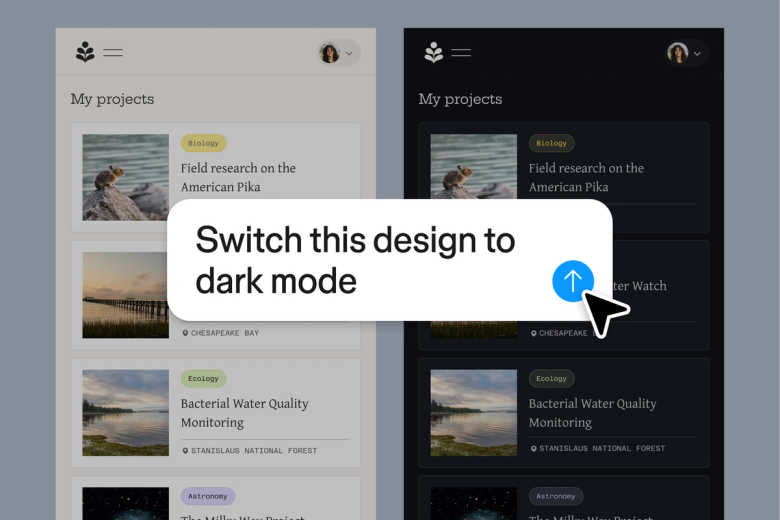
Der Figma-Agent fungiert als KI-Farbwechsler direkt auf deiner Arbeitsfläche. Beschreibe die gewünschte Farbänderung – wärmere Töne, Markenpalette, Dunkelmodus – und sieh dir an, wie sie auf deine aktuellen Ebenen angewendet wird, ohne deine Datei zu verlassen.

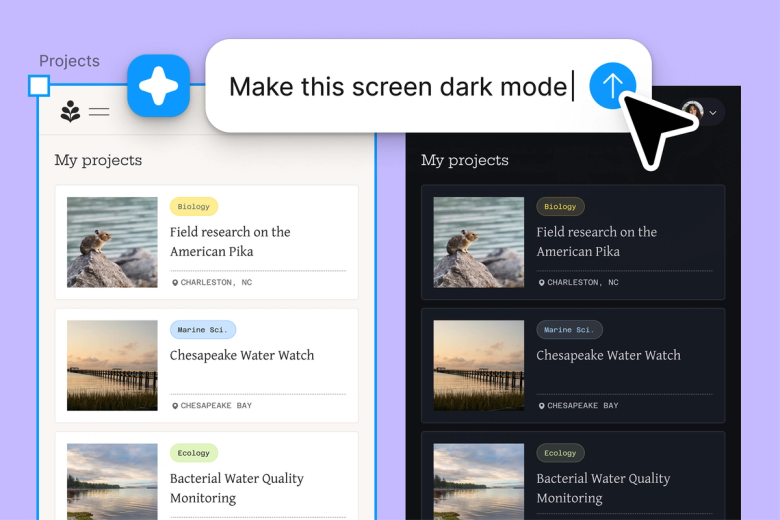
Überlass die sich wiederholenden Farbänderungen – das Austauschen von Akzentfarben zwischen den Komponenten, das Anpassen ganzer Rahmen, das Umstellen von hell auf dunkel – einfach anderen und konzentriere dich auf die Designentscheidungen, die wirklich wichtig sind.


Farbänderungen finden in derselben Datei statt, an der dein Team arbeitet. Alle sehen die aktualisierte Farbpalette sofort und können direkt darauf aufbauen. Keine separaten Exporte und keine Verwirrung im Hinblick auf die Versionen.
Erfahre mehr darüber, was den Agenten von Figma auszeichnet, der für tatsächliche Arbeitsweise von Designteams optimiert ist.
Erstelle und verfeinere deine Inhalte anhand deiner tatsächlichen Komponenten, Token und Variablen – und nicht anhand von Platzhaltern in der Benutzeroberfläche, die du später wieder austauschen musst.


Führe mehrere Prompts gleichzeitig aus, damit du die Anweisungen parallel auswerten kannst und nicht dadurch Zeit verlierst, dass jede einzelne nacheinander abgearbeitet werden muss.


Teile einen Thread, damit dein Team den vollständigen Prompt, den Kontext und den gesamten Entwicklungsverlauf hinter jedem Entwurf sieht. Keine separate Übergabe erforderlich.


Fasse die Workflows und Konventionen deines Teams in wiederverwendbare Slash-Befehle zusammen, die jeder bei Bedarf ausführen kann.
Figma fühlt sich an wie eine natürliche Verlängerung meiner Hand. Ich entwickle meine Designideen auf der Arbeitsfläche, und jetzt bringt der Agent das Ganze über die Ziellinie. Mit meinen verbundenen Designbibliotheken kann ich schneller denn je vom Design zum Code übergehen.
Andy Madrick
Produktdesigner, Notion

Wähle „Agenten“ in der linken Seitenleiste aus oder drücke CMD + Enter. Füge einen Rahmen zur Arbeitsfläche hinzu, wenn du einen Ausgangspunkt für deine Arbeit haben möchtest.
Gib deinen Prompt ein – ein Layout, eine Variante, eine Massenbearbeitung. Richte den Agenten auf deine Designbibliothek ein, damit er deine echten Komponenten und Stile verwendet.
Schau dir das Ergebnis direkt auf deiner Arbeitsfläche an. Verfeinere im gleichen Thread oder eröffne einen parallelen, um eine andere Richtung zu verfolgen.
Prompte erneut, bis das Ergebnis stimmt, oder nimm manuell Feinabstimmungen vor. Mach aus sich wiederholenden Workflows wiederverwendbare Fähigkeiten für das nächste Mal.
Schau dir den KI-Agenten von Figma in Aktion an und erfahre, wie du ihn in deine eigenen Arbeitsabläufe integrieren kannst.


Ein interaktiver Spielplatz, auf dem du die Funktionen des Figma-Agenten erkunden kannst – von Massenbearbeitungen bis hin zur Umsetzung von Feedback –, mit einer direkt integrierten Schritt-für-Schritt-Anleitung.
Erfahre in einem Schritt-für-Schritt-Tutorial vom Figma-Team, wie du den Figma-Agenten in deinen Design-Workflows einsetzen kannst.
Öffne den Figma-Agenten über die linke Navigationsleiste oder drücke CMD + Enter. Beschreib die gewünschte Farbänderung – Markenpalette, wärmere Töne, Dark Mode – und der Agent wendet sie direkt auf deine Ebenen an, ohne dass du das File verlassen musst.
Ja. Der Figma-Agent kann Farben für Komponenten, ganze Frames oder mehrere Elemente auf einmal ändern – mit einem einzigen Prompt. Kein manuelles Auswählen jeder Ebene mehr.
Der Figma-Agent erzeugt Vektorgrafiken direkt auf deiner Design-Arbeitsfläche. Du beschreibst, was du brauchst – Symbole, Illustrationen, UI-Elemente – und der Agent erstellt skalierbare, bearbeitbare Vektorgrafiken unter Verwendung der Stile und Farben deines Designsystems. Alles bleibt in deiner Datei gespeichert und steht bereit, um weiterbearbeitet oder sofort verwendet zu werden.
Ja. Der Figma-Agent erstellt direkt in Figma Design Vektorgrafiken anhand von Text-Prompts. Das Ergebnis lässt sich vollständig bearbeiten – du kannst Pfade, Farben und Formen genauso anpassen wie jeden anderen Vektor in deiner Datei. Es ist weder ein Konvertierungsschritt noch ein separates Tool erforderlich.
Ja. Der Figma-Agent kann ganze Bildstapel anhand deines Prompts auf einheitliche Abmessungen anpassen. Wähle deine Bilder aus, gib die gewünschte Größe oder das Seitenverhältnis an, und der Agent wendet die Änderung auf alle Bilder an. Die in der Größe angepassten Bilder bleiben auf deiner Arbeitsfläche bearbeitbar, sodass du bei Bedarf weitere Anpassungen vornehmen kannst.
Der Figma-Agent greift bei der Erstellung von Vektorgrafiken auf deine verbundene Designbibliothek zurück. Das heißt, die Ausgaben verwenden von Anfang an deine tatsächlichen Farben, Stile und Tokens. Du verbringst weniger Zeit damit, Standardelemente an deine Marke anzupassen, und hast mehr Zeit fürs Design.
Der Figma-Agent ist in allen kostenpflichtigen Figma-Abos verfügbar. Du findest es in der linken Seitenleiste in Figma Design oder öffnest es mit CMD + Enter. Während der aktuellen Open Beta werden keine KI-Credits verbraucht – es ist also ein guter Zeitpunkt, um die Funktion zu erkunden, damit zu experimentieren und uns dein Feedback mitzuteilen.
Schneller entwickeln mit dem Figma-Agenten


