

Mit einer Designbibliothek verbinden
Erstelle und verfeinere deine Inhalte anhand deiner tatsächlichen Komponenten, Tokens und Variablen – und nicht anhand von Platzhaltern in der Benutzeroberfläche, die du später wieder austauschen musst.
Zu Hauptinhalten gehen
Wandle JPEGs, PNGs und Rastergrafiken mit dem Figma-Agenten in skalierbare, bearbeitbare Vektorgrafiken um – direkt in Figma Design. Keine Umwege zu einem separaten Tool, kein manuelles Neuzeichnen von Pfaden.











Der Figma-Agent wandelt Rasterbilder auf deiner Arbeitsfläche in Vektorgrafiken um, sodass du deinen Design-Flow beibehalten kannst und deine Dateien unverändert bleiben.

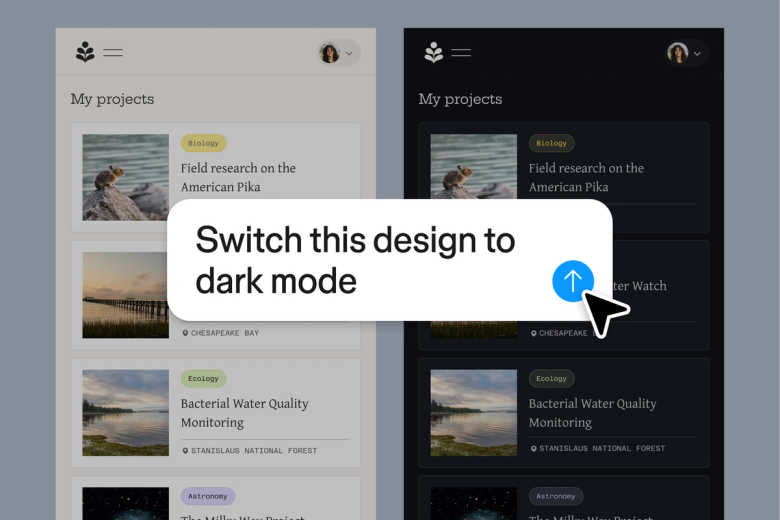
Der Figma-Agent fungiert direkt auf deiner Arbeitsfläche als Bildvektorisierer und wandelt Rastergrafiken in bearbeitbare Pfade um, ohne dass du sie in ein anderes Tool exportieren und das Ergebnis wieder in deine Datei importieren musst.


Spar dir das mühsame manuelle Nachzeichnen. Ob du ein Foto vektorisieren oder eine Grafik in skalierbare Pfade umwandeln willst – beschreibe, was du brauchst, und überlass die Konvertierung dem Agenten, während du dich auf dein Design konzentrierst.

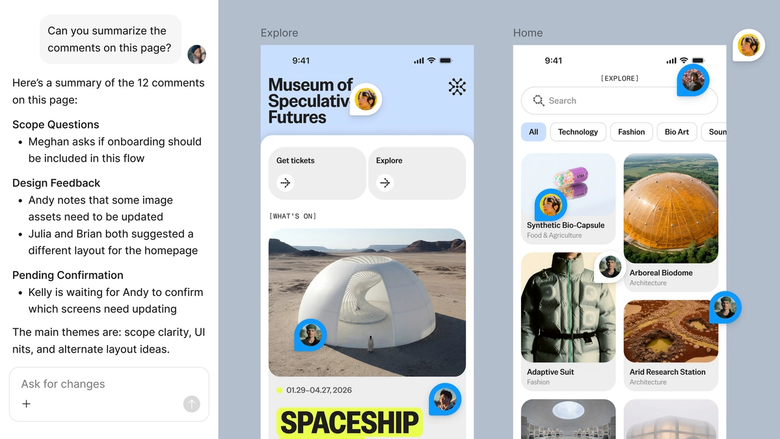
Vektorisierte Assets erscheinen in derselben Datei, in der dein Team arbeitet, sodass jeder die aktuellste Version sieht und sie sofort nutzen kann. Nichts geht bei einem Export oder Dateitransfer verloren.
Ein genauerer Blick darauf, was den Figma-Agenten so besonders macht – entwickelt für die Art und Weise, wie Designteams tatsächlich arbeiten.
Erstelle und verfeinere deine Inhalte anhand deiner tatsächlichen Komponenten, Tokens und Variablen – und nicht anhand von Platzhaltern in der Benutzeroberfläche, die du später wieder austauschen musst.


Führe mehrere Prompts gleichzeitig aus, damit du die Anweisungen parallel auswertest und nicht bei jeder einzelnen nacheinander Zeit verlierst.


Teile einen Thread, und dein Team sieht den vollständigen Prompt, den Kontext und den gesamten Entwicklungsverlauf hinter jedem Entwurf. Keine separate Übergabe erforderlich.


Fasse die Arbeitsabläufe und Konventionen deines Teams in wiederverwendbare /Befehle zusammen, die jeder bei Bedarf ausführen kann.
Figma fühlt sich an wie eine natürliche Verlängerung meiner Hand. Ich mache meine Design-Ideation auf der Arbeitsfläche, und jetzt bringt der Agent es auf den letzten Meter. Mit meinen verbundenen Design-Bibliotheken kann ich schneller denn je vom Design zum Code wechseln.
Andy Madrick
Produktdesigner, Notion

Zieh das JPEG-, PNG- oder andere Rasterbild auf deine Arbeitsfläche in Figma Design oder wähle ein Bild aus, das sich bereits in deiner Datei befindet.
Sag dem Agenten, wie er vektorisieren soll – vereinfachte Formen, detaillierte Konturen oder nur bestimmte Elemente. Je spezifischer, desto besser das Ergebnis.
Überprüfe die konvertierten Pfade auf deiner Arbeitsfläche. Nicht ganz richtig? Verfeinere den Ansatz im selben Thread oder probier einen anderen Ansatz in einem parallelen Thread aus.
Alles bleibt als Vektorpfade bearbeitbar, sodass du Ankerpunkte anpassen, Formen vereinfachen oder Prompt wiederholen kannst, bis es genau deinen Vorstellungen entspricht.
Schau dir den KI-Agenten von Figma in Aktion an und erfahre, wie du ihn in deine eigenen Arbeitsabläufe integrieren kannst.


Ein interaktiver Spielplatz, auf dem du die Funktionen des Figma-Agents erkunden kannst – von Massenbearbeitungen bis hin zur Umsetzung von Feedback –, mit einer direkt integrierten Schritt-für-Schritt-Anleitung.
Erfahre in einem Schritt-für-Schritt-Tutorial vom Figma-Team, wie du den Figma-Agent in deinen Design-Workflows nutzen kannst.
Ein Bild zu vektorisieren bedeutet, pixelbasierte Rastergrafiken in skalierbare Vektorpfade – also ein Bild in SVG – umzuwandeln, die aus mathematischen Kurven und Formen bestehen. Im Gegensatz zu Rasterbildern, die beim Vergrößern unscharf werden, bleiben Vektoren in jeder Größe scharf. Der Figma-Agent kann diese Konvertierung direkt auf deiner Arbeitsfläche vornehmen und JPEGs oder PNGs in bearbeitbare Pfade umwandeln, die du skalieren, neu einfärben und verfeinern kannst.
Ja, KI kann Bilder vektorisieren, indem sie die Formen, Kanten und Farben in einer Rastergrafik analysiert und entsprechende Vektorpfade generiert. Der Agent von Figma macht dies direkt in Figma Design, indem er Ihre Bilder in bearbeitbare Vektoren umwandelt, ohne dass ein separates Tool erforderlich ist. Die Ergebnisse erscheinen auf deiner Arbeitsfläche als Pfade, die du von Hand anpassen kannst.
Der einfachste Weg ist die Verwendung eines KI-gestützten Tools, das die Nachverfolgung automatisch übernimmt. Mit dem Figma-Agent fügst du dein Rasterbild auf die Arbeitsfläche ein, gibst an, wie es vektorisiert werden soll, und der Agent wandelt es direkt vor Ort um. Du kannst die Ergebnisse mit weiteren Prompts verfeinern, bis die Pfade deinen Anforderungen entsprechen – ein manuelles Nachzeichnen ist nicht nötig.
JPEG-Komprimierung kann Artefakte einführen, die saubere Vektorisierung erschweren. Bilder mit niedriger Auflösung oder starker Komprimierung können gezackte oder übermäßig komplexe Pfade erzeugen. Fotografische Bilder mit Farbverläufen und subtilen Schattierungen sind herausfordernder als Grafiken mit Vollfarben und klaren Kanten. Der Figma-Agent funktioniert am besten mit klaren Ausgangsbildern, und du kannst eine Vereinfachung anfordern, wenn die Ergebnisse zu detailliert sind.
Der Figma-Agent ist in allen kostenpflichtigen Figma-Abos verfügbar. Du findest es in der linken Navigationsleiste in Figma Design. Während der aktuellen Open Beta werden keine KI-Credits verbraucht – es ist also ein guter Zeitpunkt, um das Spiel zu erkunden, zu experimentieren und uns dein Feedback mitzuteilen.
Schneller entwickeln mit dem Figma-Agenten


