

Connectez-vous à une bibliothèque de designs
Générez et affinez en utilisant vos composants, tokens et variables réels – et non un substitut d'UI que vous devrez remplacer plus tard.
Naviguer jusqu'au contenu principal
Convertissez vos JPEG et PNG en vecteurs éditables directement dans Figma Design. L'agent vectorise sans quitter votre fichier. Essayez gratuitement.











L'agent Figma convertit les images raster en vecteurs dans votre canvas, vous permettant de rester dans votre flux de conception et de garder vos fichiers intacts.

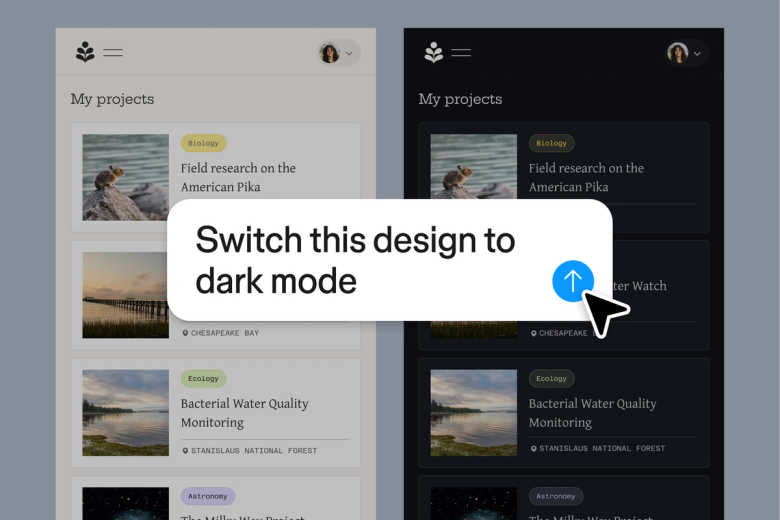
L'agent Figma fonctionne comme un vecteur d'images directement dans votre canvas, convertissant les graphiques raster en tracés éditables sans avoir besoin d'exporter vers un autre outil puis de réimporter le résultat dans votre fichier.


Évitez le traçage manuel fastidieux. Décrivez ce dont vous avez besoin (contours nets, formes simplifiées, tracés détaillés) et laissez l'agent s'occuper de la conversion pendant que vous vous concentrez sur votre design.

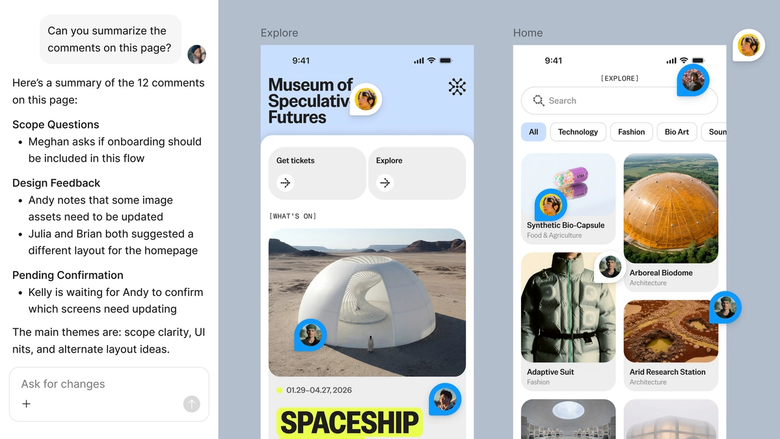
Les actifs vectorisés figurant dans le fichier sur lequel votre équipe travaille, chacun voit la dernière version et peut l'utiliser immédiatement. Aucune donnée n'est perdue lors d'une exportation ou d'un transfert de fichier.
Un regard plus approfondi sur ce qui distingue l'agent Figma, conçu pour le mode de travail des équipes design.
Générez et affinez en utilisant vos composants, tokens et variables réels – et non un substitut d'UI que vous devrez remplacer plus tard.


Exécutez plusieurs prompts en même temps pour comparer des approches en parallèle au lieu de perdre du temps à les tester une par une.


Partagez un fil et votre équipe verra l'intégralité du prompt, du contexte et de l'historique d'itération sous-jacents au design. Aucun transfert séparé n'est nécessaire.


Regroupez les workflows et les conventions de votre équipe dans des /commandes réutilisables que quiconque peut exécuter à la demande.
Figma semble être une extension naturelle de ma main. Je fais mon idéation de design directement sur le canvas, et maintenant l'agent s'en occupe jusqu'à la dernière ligne droite. Avec mes bibliothèques de designs connectées, je peux passer du design au code plus rapidement que jamais.
Andy Madrick
Designer produit, Notion

Déposez le fichier JPEG, le fichier PNG ou autre image raster sur votre canvas dans Figma Design ou sélectionnez-en un figurant déjà dans votre fichier.
Indiquez à l'agent comment vectoriser – formes simplifiées, contours détaillés ou éléments spécifiques uniquement. Plus vous êtes précis, meilleur sera le résultat.
Vérifiez les tracés convertis dans votre canvas. Pas tout à fait corrects ? Affinez dans le même fil ou essayez une approche différente dans un fil parallèle. Vos vecteurs restent éditables à tout moment.
Tout le contenu restant éditable sous forme de tracés vectoriels, vous pouvez ajuster les points d'ancrage, simplifier les formes ou générer de nouveaux prompts jusqu'à ce que le résultat réponde exactement à vos besoins.
Observez l'agent IA de Figma en action et voyez comment l'utiliser dans vos propres workflows.


Terrain de jeu pratique pour découvrir les fonctionnalités de l'agent Figma (des modifications en masse à la mise en œuvre du feedback), avec des instructions étape par étape intégrées.
Apprenez à utiliser l'agent Figma dans vos workflows de conception grâce à un didacticiel étape par étape de l'équipe Figma.
Vectoriser une image consiste à convertir un fichier pixelisé (JPEG, PNG) en formes vectorielles — comme une image en SVG — constituées de courbes mathématiques, qui restent nettes quelle que soit leur taille. L'agent Figma réalise cette conversion directement sur votre canvas, transformant les JPEG ou PNG en tracés éditables que vous pouvez redimensionner, recolorer et affiner.
Oui. L'agent Figma analyse les formes, les contours et les couleurs de votre image raster et génère les tracés vectoriels correspondants, directement dans Figma Design – sans outil externe. Les résultats apparaissent sur votre canvas sous forme de tracés que vous pouvez ajuster manuellement.
La façon la plus simple de vectoriser une image consiste à utiliser un outil piloté par IA qui gère automatiquement le traçage. Avec l'agent Figma, vous ajoutez votre image raster au canvas, décrivez de quelle manière cette image doit être vectorisée, et l'agent la convertit directement sur place. Vous pouvez affiner le résultat à l'aide de prompts de suivi jusqu'à ce que les tracés correspondent à vos besoins, sans nécessiter de traçage manuel.
La compression JPEG peut introduire des artefacts qui rendent la vectorisation propre plus difficile. Les images très compressées ou en basse résolution peuvent produire des tracés irréguliers. Les photos avec des dégradés fins sont plus difficiles à vectoriser proprement que les visuels à aplats de couleur. Les images photographiques présentant des dégradés et des ombrages subtils sont plus difficiles à traiter que les graphiques ayant des couleurs unies et des bords clairs. L'agent Figma fonctionne mieux avec des image sources claires, et vous pouvez demander une simplification si les résultats sont trop détaillés. Une image source de meilleure qualité ou un prompt plus précis améliore généralement le résultat.
Créez plus vite avec l'agent Figma


L'agent Figma est disponible dans tous les forfaits payants de Figma. Vous le trouverez dans la barre de navigation gauche de Figma Design. Dans la version bêta ouverte actuelle, il n'utilise pas de crédits d'IA – c'est donc le bon moment pour explorer, expérimenter et nous faire part de votre feedback.