

Connectez-vous à une bibliothèque de designs
Générez et affinez en utilisant vos composants, tokens et variables réels – et non un substitut d'UI que vous devrez remplacer plus tard.
Naviguer jusqu'au contenu principal
Supprimez des arrière-plans, remplacez des objets, retouchez des détails et affinez vos visuels avec l'IA – directement dans Figma Design. Pas de va-et-vient vers un outil de retouche séparé, pas de rupture de votre flow.











L'agent de Figma fonctionne comme un outil de retouche image IA directement sur votre canvas, vous permettant de corriger, d'affiner et de modifier vos visuels sans quitter votre espace de travail.

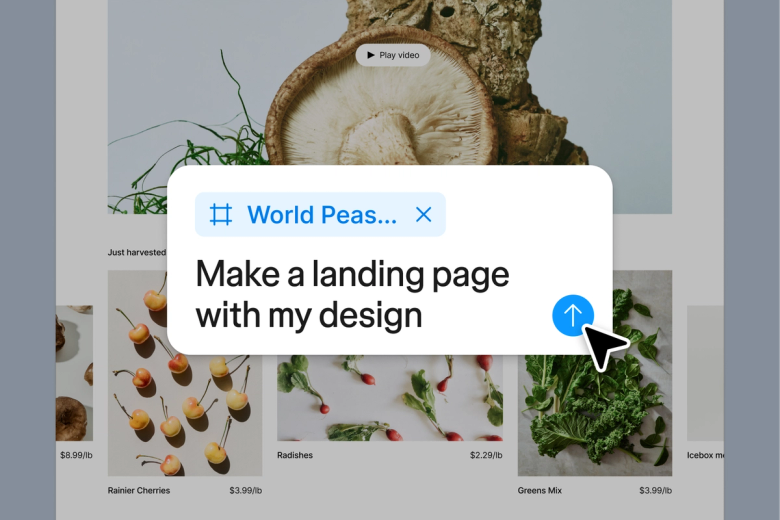
Confiez les éditions répétitives (suppression d'arrière-plan, nettoyage d'objets, retouche par lot) et concentrez-vous sur les décisions de conception qui comptent vraiment.

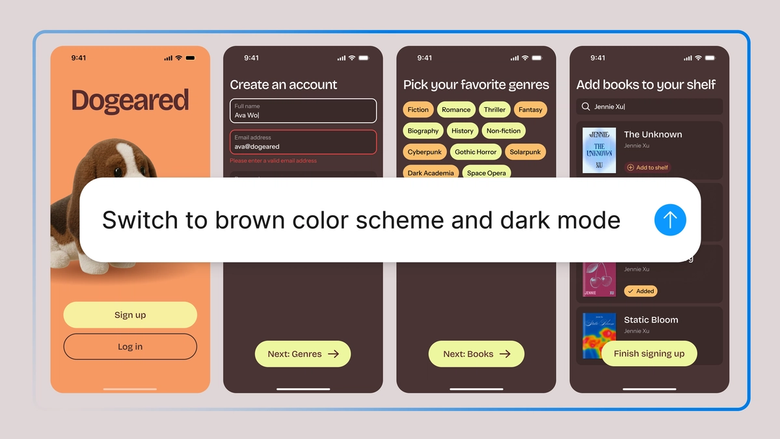
Chaque modification arrive sur votre canvas sous forme de calque éditable, vous permettant de continuer à affiner à la main – rien n'est aplati ou verrouillé.


Les modifications s'effectuant dans le fichier sur lequel votre équipe travaille, chacun voit la dernière version et peut s'appuyer dessus immédiatement. Aucune donnée n'est perdue à l'exportation.
Zoom sur ce qui différencie l'agent Figma, conçu pour le mode de travail des équipes design.
Générez et affinez en utilisant vos composants, tokens et variables réels – et non un substitut d'UI que vous devrez remplacer plus tard.


Exécutez plusieurs prompts en même temps pour comparer des approches en parallèle au lieu de perdre du temps à les tester une par une.


Partagez un fil et votre équipe verra l'intégralité du prompt, du contexte et de l'historique d'itération sous-jacents à un design. Aucun transfert séparé n'est nécessaire.


Regroupez les workflows et les conventions de votre équipe dans des /commandes réutilisables que quiconque peut exécuter à la demande.
Figma semble être une extension naturelle de ma main. Je fais mon idéation de design directement sur le canvas, et maintenant l'agent s'en occupe jusqu'à la dernière ligne droite. Avec mes bibliothèques de designs connectées, je peux passer du design au code plus rapidement que jamais.
Andy Madrick
Designer produit, Notion

Déposez l'image que vous souhaitez modifier sur votre canvas dans Figma Design ou sélectionnez-en une figurant déjà dans votre fichier.
Dites à l'agent ce qu'il doit changer – supprimer l'arrière-plan, remplacer un objet, retoucher un détail. Pour plus de contexte, ajoutez des images, des fichiers PDF ou des fichiers texte, ou @mentionnez un autre fichier Figma pour le référencer.
Vérifiez la modification sur votre canvas. Pas tout à fait là ? Affinez dans le même fil ou essayez une approche différente dans un fil parallèle.
Content du résultat ? Transformez le workflow en une compétence réutilisable afin que l'agent puisse l'exécuter de la même manière la prochaine fois, sans avoir à recommencer depuis le début.
Observez l'agent IA de Figma en action et voyez comment l'utiliser dans vos propres workflows.


Terrain de jeu pratique pour découvrir les fonctionnalités de l'agent Figma (des modifications en masse à la mise en œuvre du feedback), avec des instructions étape par étape intégrées.
Apprenez à utiliser l'agent Figma dans vos workflows de conception grâce à un didacticiel étape par étape de l'équipe Figma.
Un outil de retouche image IA automatise les tâches visuelles répétitives – suppression d'arrière-plan, nettoyage d'objets, affinement de détails – directement depuis votre canvas, sans passer par un logiciel externe. Avec l'agent de Figma, vous gérez ces tâches directement sur votre canvas dans Figma Design – pour moins d'allers-retours et plus de création.
L'IA excelle sur les tâches chronophages, mais le jugement créatif, l'instinct de marque et le sens du détail restent humains. Elle est là pour vous libérer du temps, pas pour vous remplacer. Nous avons créé l'agent de Figma pour vous aider à explorer plus d'idées et à automatiser les tâches fastidieuses, afin que vous puissiez consacrer plus de temps aux décisions importantes.
L'IA travaille par probabilité et peut mal interpréter des zones complexes comme les cheveux, les reflets ou les objets transparents. Le résultat varie en fonction du prompt, du contexte du fichier et du modèle. Affiner votre prompt ou ajouter une image de référence améliore généralement le résultat.
Les images modifiées par l'IA peuvent absolument faire partie d'un workflow solide, mais un examen par un humain vaut la peine avant tout résultat final – l'IA peut inventer des détails au lieu de les reproduire, surtout lors d'un agrandissement ou d'un remplissage. L'utilisation de vos données par Figma est régie par nos accords clients, et vous acceptez ou refusez que votre contenu soit utilisé pour entraîner nos modèles dans les paramètres de votre compte.
Créez plus vite avec l'agent de Figma


L'agent de Figma est disponible dans tous les forfaits payants de Figma. Vous le trouverez dans la barre de navigation gauche de Figma Design. Dans la version bêta ouverte actuelle, il n'utilise pas de crédits d'IA – c'est donc le bon moment pour explorer, expérimenter et nous faire part de votre feedback.