

Connectez-vous à une bibliothèque de designs
Générez et affinez en utilisant vos composants, tokens et variables réels – et non un substitut d'UI que vous devrez remplacer plus tard.
Naviguer jusqu'au contenu principal
Recolorez vos objets, échangez des palettes entières et ajustez les tons directement dans Figma Design. Décrivez le changement de couleur voulu et l'IA l'applique à vos calques, sans quitter votre fichier. Essayez gratuitement. Pas de sélection manuelle de chaque calque, pas d'exportation vers un autre outil et pas d'importation.











L'agent de Figma gère le travail fastidieux des couleurs pour que vous puissiez vous concentrer sur la justesse de la palette, sans cliquer sur chaque calque.

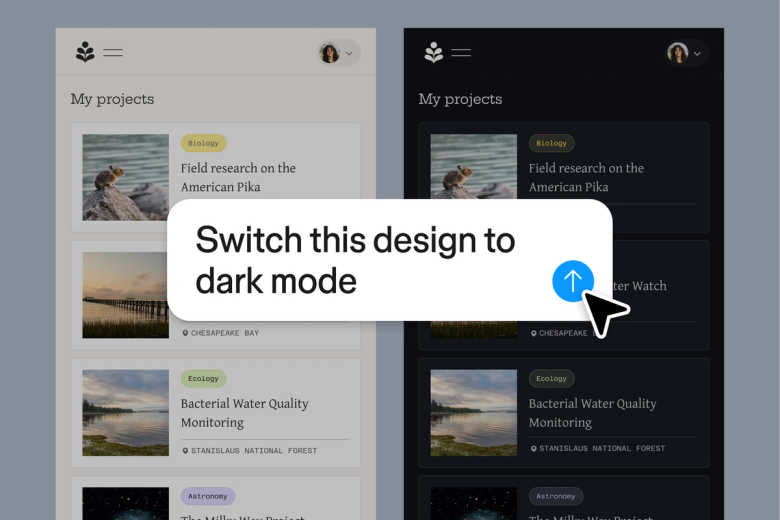
L'agent de Figma fonctionne comme un changeur de couleur IA directement sur votre canvas. Décrivez le changement de couleur souhaité (palette de marque, tons plus chauds, mode sombre) et l'IA l'applique directement à vos calques sur le canvas, sans export ni outil externe.

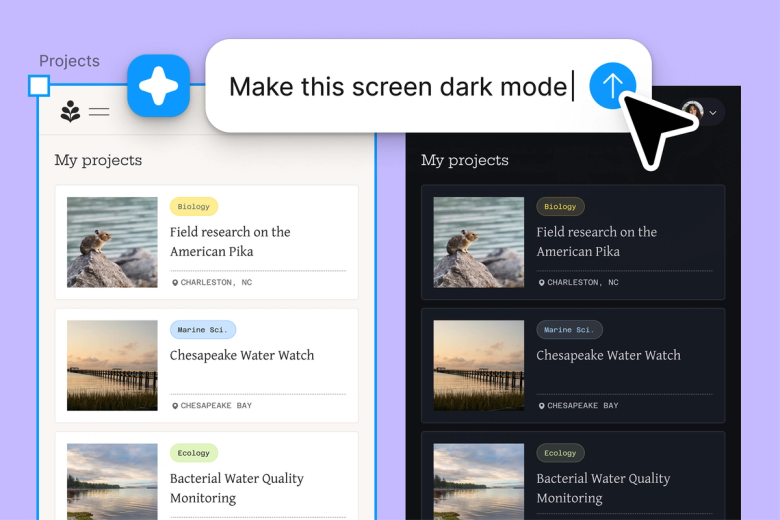
Déléguez le recoloriage répétitif (changer les couleurs d'accent dans tous les composants, ajuster des frames entières, convertir du clair au foncé) et concentrez-vous sur les décisions de conception qui comptent vraiment.


Les changements de couleur se produisent dans le fichier sur lequel votre équipe travaille. Chacun voit immédiatement la palette mise à jour et peut la développer tout de suite. Pas d'exportations séparées ni de confusion de version.
Un regard plus approfondi sur ce qui distingue l'agent Figma, conçu pour le mode de travail des équipes design.
Générez et affinez en utilisant vos composants, tokens et variables réels – et non un substitut d'UI que vous devrez remplacer plus tard.


Exécutez plusieurs prompts en même temps pour comparer des approches en parallèle au lieu de perdre du temps à les tester une par une.


Partagez un fil et votre équipe verra l'intégralité du prompt, du contexte et de l'historique d'itération sous-jacents au design. Pas de remise séparée nécessaire.


Regroupez les workflows et les conventions de votre équipe dans des /commandes réutilisables que quiconque peut exécuter à la demande.
Figma semble être une extension naturelle de ma main. Je fais mon idéation de design directement sur le canvas, et maintenant l'agent s'en occupe jusqu'à la dernière ligne droite. Avec mes bibliothèques de designs connectées, je peux passer du design au code plus rapidement que jamais.
Andy Madrick
Designer produit, Notion

Sélectionnez Agents dans le rail latéral gauche ou appuyez sur CMD + Entrée. Ajoutez une frame au canvas si vous souhaitez partir d'un point de départ.
Tapez votre prompt – une mise en page, une variante, une modification en masse. Orientez l'agent vers votre bibliothèque de designs pour qu'il utilise vos composants et vos styles réels.
Vérifiez le résultat directement sur votre canvas. Affinez dans le même fil ou commencez un fil parallèle pour explorer une approche différente.
Continuez à rédiger des prompts jusqu'à ce que le résultat soit correct ou affinez le résultat manuellement. Transformez les workflows répétitifs en compétences réutilisables pour la prochaine fois.
Observez l'agent IA de Figma en action et voyez comment l'utiliser dans vos propres workflows.


Terrain de jeu pratique pour découvrir les fonctionnalités de l'agent Figma (des modifications en masse à la mise en œuvre du feedback), avec des instructions étape par étape intégrées.
Apprenez à utiliser l'agent Figma dans vos workflows de conception grâce à un didacticiel étape par étape de l'équipe Figma.
Oui. L'agent de Figma peut recoloriser des composants, des frames entières ou plusieurs éléments simultanément à partir d'un seul prompt. Plus besoin de sélectionner chaque calque manuellement.
L'agent de Figma génère des graphiques vectoriels directement sur votre canvas. Vous décrivez ce dont vous avez besoin (icônes, illustrations, éléments d'UI) et l'agent crée des vecteurs évolutifs et éditables en utilisant les styles et les couleurs de votre design system. Tout reste dans votre fichier, prêt à être affiné ou utilisé immédiatement.
L'agent Figma crée des images vectorielles à partir de prompts textuels directement dans Figma Design. Le résultat est entièrement modifiable : vous pouvez ajuster les chemins, les couleurs et les formes comme n'importe quel autre vecteur dans votre fichier. Il n'y a pas d'étape de conversion ou d'outil séparé requis.
Oui. L'agent Figma peut redimensionner des lots d'images à des dimensions cohérentes en fonction de votre demande. Sélectionnez vos images, décrivez la taille cible ou le format souhaité, et l'agent applique la modification à toutes les images. Les images redimensionnées restant modifiables sur votre canvas, vous pouvez effectuer d'autres ajustements si nécessaire.
L'agent Figma fait référence à votre bibliothèque de designs connectée lors de la génération de vecteurs. Cela signifie que les résultats utilisent vos couleurs, vos styles et vos tokens réels dès le début. Vous passez moins de temps à redéfinir des actifs génériques en fonction de votre marque et plus de temps à concevoir.
L'agent Figma est disponible dans tous les forfaits payants de Figma. Vous le trouverez dans la barre latérale gauche de Figma Design ou pouvez l'ouvrir en appuyant sur CMD + Entrée. Dans la version bêta ouverte actuelle, il n'utilise pas de crédits d'IA – c'est donc le bon moment pour explorer, expérimenter et nous faire part de votre feedback.
Créez plus vite avec l'agent Figma


Dans Figma, ouvrez l'agent depuis le rail de navigation gauche ou appuyez sur CMD + Entrée. Décrivez le changement de couleur souhaité — palette de marque, tons plus chauds, mode sombre — et l'IA l'applique directement à vos calques sur le canvas, sans export ni outil externe.